パソコンのデータ整理は何から始める?初心者向け5ステップ
パソコンを長く使っていると、いつの間にかファイルが増えて、
- どこに保存したか分からない
- 同じ写真が何枚もある
- デスクトップがファイルだらけになっている
という状態になりがちです。
いざ整理しようと思っても、ファイルが多いほど「何から手を付ければよいのか分からない」と感じる人も多いのではないでしょうか。
パソコンのデータ整理では、最初からすべてを完璧に整理する必要はありません。
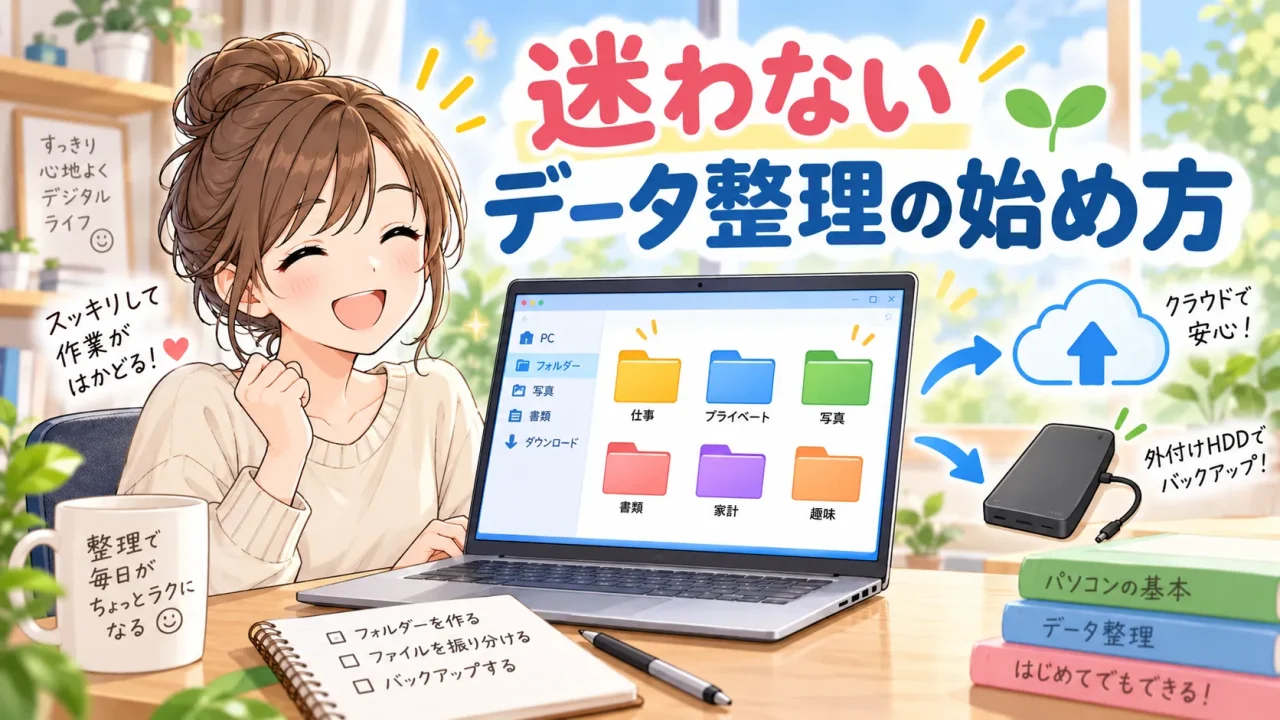
まずは、次の5つの手順で進めると、初心者でも無理なく整理できます。
- 今の状態を確認する
- 不要なデータを減らす
- 大きな分類を作る
- ファイル名を整える
- バックアップする
この記事では、パソコンのデータ整理を始めるための基本的な流れを、5つのステップに分けて分かりやすく解説します。
パソコンのデータ整理で最初にやること
 パソコンのデータ整理を始める前に、まず知っておきたいことがあります。
それは、いきなり大量のファイルを移動しないことです。
よくある失敗は、「とにかく整理しよう」と思って大量のファイルを移動してしまい、あとから「必要なファイルがどこに行ったか分からない」という状態になることです。
まずは現在の保存状態を確認しましょう。
特に確認しておきたいのは、次のような場所です。
- デスクトップ
- ドキュメント
- ダウンロード
- ピクチャ
- ビデオ
最初はファイルを移動せず、「どこに何が多いかを見るだけ」でも十分です。
ステップ1:データがどこにあるか確認する
まず、自分のパソコンの中にどのようなデータがあるか確認します。
Windowsでは「エクスプローラー」を開くと、パソコン内のファイルやフォルダを見ることができます。
よく使われる保存場所には、次のようなものがあります。
- デスクトップ
- ダウンロード
- ドキュメント
- ピクチャ
特に「ダウンロード」フォルダには、インターネットから保存したPDFや画像などがたまりやすくなります。
デスクトップにも、PDF、写真、Wordファイル、Excelファイルなどが大量に置かれていることがあります。
最初は「見るだけ」でOK
この段階では、まだ細かく整理する必要はありません。
まずは、どんなファイルが多いのかを確認してみましょう。
- 写真が多い
- PDFが多い
- 仕事のファイルが多い
- 名前の分からないファイルが多い
このように現在の状態を把握すると、どの場所から整理すればよいのか判断しやすくなります。
ステップ2:明らかに不要なファイルを減らす
次に行うのが、不要なファイルの整理です。
ここで大切なのは、迷うファイルは無理に削除しないことです。
まずは、明らかに不要だと判断できるファイルだけを整理します。
例えば、次のようなものです。
- 同じファイルを何度もダウンロードしたもの
- 不要になった一時的なファイル
- 不要なスクリーンショット
- 内容を確認して不要だと判断できたPDF
一方で、次のようなデータは慎重に扱いましょう。
- 契約書
- 税金に関する書類
- 保険関係の書類
- 仕事関係のデータ
- 大切な写真
- 購入記録や保証に関する書類
削除に迷うファイルは「保留」にする
削除してよいか判断できない場合は、無理に決める必要はありません。
「保留」フォルダを作り、いったんそこへまとめておく方法があります。
保留
├─ 後で確認するPDF
├─ 不明な画像
└─ 古い書類
迷うたびに作業を止めるより、「あとで確認する」と決めて先に進めた方が整理を続けやすくなります。
ステップ3:大きな分類のフォルダを作る
不要なファイルを少し減らしたら、次に大きな分類を作ります。
最初から細かく分類しすぎる必要はありません。
例えば、次のような分け方があります。
01_写真
02_書類
03_仕事
04_趣味
05_保留
最初は、この程度の大きな分類でも十分です。
パソコンのフォルダ整理については、「パソコンのフォルダ整理で迷わないおすすめルール」も参考にしてください。
フォルダは増やしすぎない
初心者がやりがちな失敗の一つが、フォルダを細かく作りすぎることです。
例えば「書類」フォルダの中に、
- 税金
- 保険
- 年金
- 契約書
- 保証書
といった分類を作るのは分かりやすい方法です。
しかし、その中をさらに細かく分けすぎると、逆に「どこへ保存したのか分からない」ということが起きます。
最初は、大分類を作り、必要になったら小分類を追加するくらいで十分です。
ステップ4:ファイル名を分かりやすくする
データ整理では、フォルダだけでなくファイル名も重要です。
例えば、次のようなファイル名では中身が分かりません。
scan001.pdfこれを、
2026-09-17_保険契約書.pdfのようにすると、ファイルを開かなくても内容を判断しやすくなります。
おすすめは「日付+内容」
初心者でも使いやすい方法の一つが、「日付+内容」というファイル名です。
例えば、次のようにします。
2026-01-15_電気料金明細.pdf
2026-03-10_自動車保険契約書.pdf
2026-05-01_旅行写真.jpg
年月日を「2026-09-17」のように統一しておくと、名前順に並べただけでも日付順に整理しやすくなります。
ただし、すべてのファイル名を一度に変更する必要はありません。
まずは、大切なファイルや頻繁に使うファイルから変更していくのがおすすめです。
ステップ5:整理したデータをバックアップする
データ整理がある程度終わったら、最後にバックアップを考えます。
ここは非常に重要です。
せっかくきれいに整理しても、パソコンが故障すると、大切なデータを失う可能性があります。
そのため、データ整理とバックアップはセットと考えるのがおすすめです。
代表的なバックアップ先には、次のようなものがあります。
- 外付けHDD
- 外付けSSD
- クラウドストレージ
例えば、パソコン本体にしか保存していない大切な写真や書類を、外付けHDDにもコピーしておけば、パソコン本体に問題が起きた場合に備えることができます。
ただし、外付けHDDも故障する可能性があるため、本当に大切なデータについては、複数の場所へ保存することも検討しましょう。
一気に全部整理しなくても大丈夫
データ整理で大切なのは、最初から完璧にしようとしないことです。
パソコンに何年分ものデータが入っている場合、一度ですべて整理するのは大変です。
例えば、
- 今日はデスクトップだけ整理する
- 明日はダウンロードフォルダを整理する
- 次の日は写真を整理する
という進め方でも問題ありません。
1日10分程度でも、少しずつ続ければパソコンの中は整理されていきます。
データ整理でやらない方がよいこと
よく分からないファイルを削除する
自分で作成した覚えがないファイルや、Windowsやアプリが使用している可能性のあるファイルは、むやみに削除しない方が安全です。
まずは、自分で保存したことが確認できる写真、PDF、Wordファイルなどから整理しましょう。
ファイルを一度に大量移動する
大量のファイルを一気に移動すると、どこへ移したのか分からなくなる場合があります。
フォルダごと、種類ごとなど、少しずつ整理する方が安全です。
バックアップなしで重要データを整理する
特に大切な写真や重要書類は、削除や大規模な移動をする前に、別の場所へバックアップしておくと安心です。
初心者向けデータ整理の5ステップまとめ
| 手順 | やること |
|---|---|
| ステップ1 | データの保存場所を確認する |
| ステップ2 | 明らかに不要なファイルを減らす |
| ステップ3 | 大きな分類のフォルダを作る |
| ステップ4 | ファイル名を分かりやすくする |
| ステップ5 | バックアップする |
最初から完璧に整理しようとする必要はありません。
「どこに何があるのか、自分で分かる状態」を作ることから始めれば十分です。
私ならこう整理します
 私なら、パソコンのデータ整理を始めるときは、最初から細かな分類を作るのではなく、「写真・書類・仕事・保留」のような4~5個程度の大きなフォルダから始めます。
特におすすめしたいのが、「保留」フォルダを作っておくことです。
データ整理が進まなくなる理由の一つは、「これは削除していいのだろうか」「どこへ分類すればいいのだろう」と迷い、そのたびに作業が止まってしまうことです。
判断に迷うものはいったん保留にして、すぐに判断できるファイルから整理していけば、作業を続けやすくなります。
また、大切な写真や書類については、整理すること以上にデータを失わないことが重要です。
ある程度整理ができたら、外付けHDDやSSD、クラウドなどを利用して、バックアップする習慣を付けておくことをおすすめします。
データ整理は一度やったら終わりではありません。少しずつ整理しながら、自分が迷わない保存方法とバックアップ方法を作っていくことが、長く続けやすい方法だと思います。