HDDとSSDの違いは?初心者向けに用途別で比較
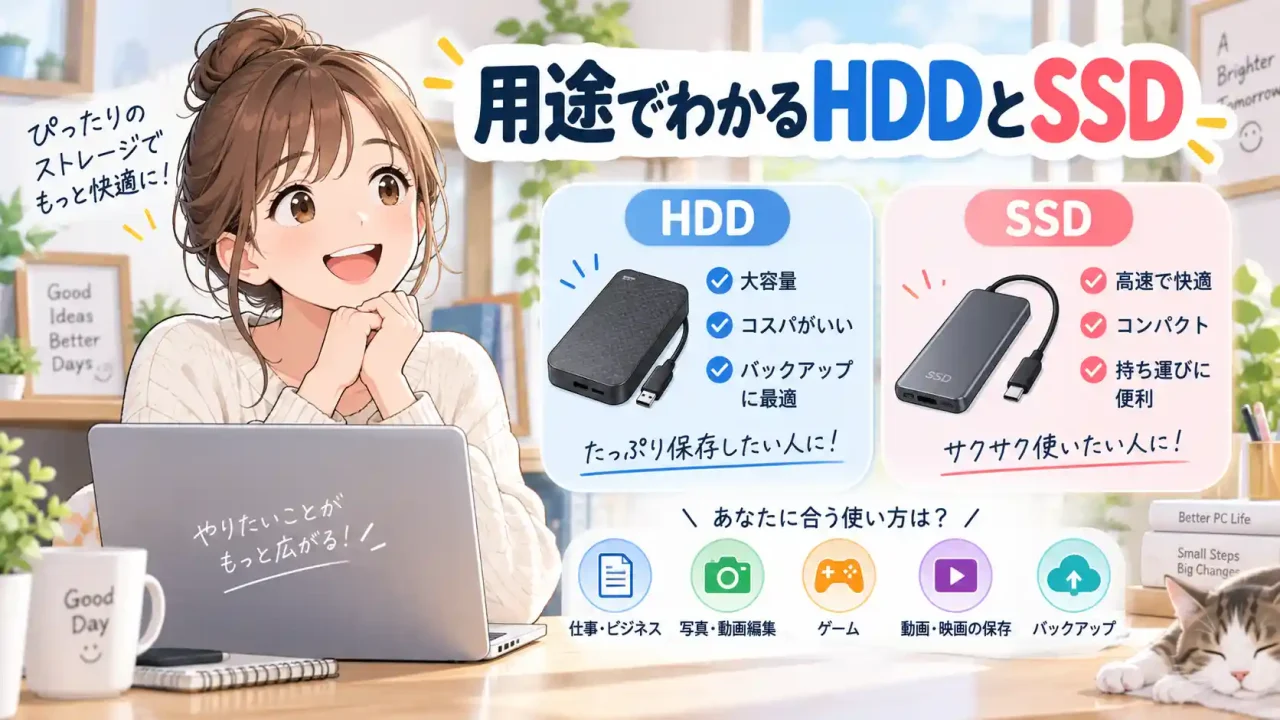
パソコンのデータを保存するために外付けストレージを探していると、「HDD」と「SSD」という言葉をよく見かけます。
どちらも写真や書類、動画などを保存するために使えますが、仕組みや特徴には大きな違いがあります。
初心者の方にとって特に迷いやすいのが、
- HDDとSSDは何が違うの?
- どちらの方が速いの?
- 写真の保存ならどちらがいい?
- バックアップにはどちらが向いている?
- 容量はどれくらい選べばいい?
といった点ではないでしょうか。
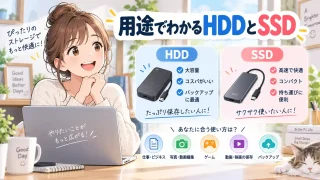
先に簡単にまとめると、大容量を比較的安く保存したいならHDD、速度や持ち運びやすさを重視するならSSDが選びやすいです。
ただし、どちらが絶対に優れているというわけではありません。用途によって向いているものが変わります。
この記事では、HDDとSSDの違いを初心者向けに比較しながら、用途ごとの選び方をわかりやすく解説します。
HDDとSSDは何が違う?
HDDはディスクを使ってデータを保存する
HDDは「Hard Disk Drive(ハードディスクドライブ)」の略です。
内部にある円盤状のディスクを回転させ、磁気を使ってデータを読み書きします。
イメージとしては、内部に動く部品がある記録装置です。
長い間パソコンや外付けストレージで使われてきた方式で、大容量でも比較的価格を抑えやすいことが大きな特徴です。
SSDは半導体メモリにデータを保存する
SSDは「Solid State Drive(ソリッドステートドライブ)」の略です。
HDDのように円盤を回転させるのではなく、半導体メモリへデータを保存します。
内部に高速で回転するディスクがないため、一般的にHDDよりもデータの読み書きが速く、衝撃にも強い傾向があります。
違いを簡単に比較すると
| 比較項目 | HDD | SSD |
|---|---|---|
| 読み書き速度 | 比較的ゆっくり | 速い |
| 価格 | 容量あたり比較的安い | HDDより高くなる傾向 |
| 大容量 | 得意 | 可能だが高価になりやすい |
| 衝撃 | 注意が必要 | 比較的強い |
| 動作音 | 発生する場合がある | ほぼない |
| 持ち運び | 慎重に扱いたい | 向いている |
| バックアップ | 大容量保存に向く | 高速に保存したい場合に向く |
容量と価格を優先するならHDD、速度と扱いやすさを優先するならSSDという違いを覚えておくと選びやすくなります。
HDDのメリットとデメリット
メリット1:大容量を選びやすい
HDDの大きなメリットは、大容量の製品を比較的選びやすいことです。
写真や動画などを長期間保存していると、データ量は少しずつ増えていきます。
特に動画は1つのファイルでも容量が大きくなるため、数TB単位の保存場所が必要になることもあります。
大量のデータをまとめて保存する場合、HDDは使いやすい選択肢です。
メリット2:容量あたりの価格を抑えやすい
同じ容量で比較すると、一般的にはSSDよりHDDの方が価格を抑えやすい傾向があります。
そのため、
- 大量の写真
- 動画
- 過去の仕事データ
- パソコン全体のバックアップ
などを保存したい場合に向いています。
デメリット1:衝撃に注意が必要
HDDの内部には動く部品があります。
特に動作中に落としたり強い衝撃を与えたりすると、故障の原因になる可能性があります。
外付けHDDを使用するときは、安定した場所に置き、動作中はできるだけ動かさない方が安全です。
デメリット2:SSDより速度が遅い
大きなファイルを頻繁にコピーする場合、SSDと比べて待ち時間が長くなることがあります。
バックアップをたまに行う程度であれば大きな問題にならないこともありますが、頻繁にデータを出し入れする場合はSSDの方が快適です。
SSDのメリットとデメリット
メリット1:読み書きが速い
SSDの大きな特徴は、データの読み書き速度です。
大量の写真や動画などをコピーする場合でも、HDDより短時間で処理できることがあります。
頻繁にデータを移動したり、大容量ファイルを扱ったりする人には使いやすいでしょう。
メリット2:持ち運びしやすい
SSDにはHDDのような回転するディスクがないため、一般的に衝撃に強い傾向があります。
小型・軽量な外付けSSDも多く、ノートパソコンと一緒に持ち運ぶ用途にも向いています。
ただし、SSDだから落としても絶対に壊れないという意味ではありません。
ケーブルや端子部分も含め、丁寧に扱うことが大切です。
メリット3:動作音がほとんどない
SSDにはHDDのような回転部分がないため、基本的に動作音がほとんどありません。
静かな場所でパソコンを使いたい場合にも向いています。
デメリット:大容量では価格が上がりやすい
SSDも以前より大容量の製品を選びやすくなっていますが、同じ容量で比較するとHDDより高価になる場合があります。
そのため、数TB以上のデータを安く保存したい場合はHDDの方が選びやすいことがあります。
用途別ではHDDとSSDのどちらがおすすめ?
写真を大量に保存するならHDD
家族写真や旅行写真などを大量に保管することが主な目的なら、HDDが使いやすいです。
写真1枚の容量はそれほど大きくなくても、何年も保存するとかなりの容量になります。
大容量を確保しやすいHDDなら、写真をまとめて保存しやすくなります。
動画を大量に保存するならHDD
動画は写真よりもファイルサイズが大きくなりやすいため、大容量の保存先が必要です。
保存が中心で、頻繁に編集しない場合はHDDが向いています。
動画編集などで頻繁に使うならSSD
動画編集や大容量ファイルを頻繁に読み書きする場合は、SSDの速度が役立ちます。
保存だけでなく、作業用ストレージとして使うならSSDを検討するとよいでしょう。
パソコンのバックアップならHDD
パソコン全体や大量のデータを定期的にバックアップする場合、容量を確保しやすいHDDは有力な選択肢です。
ただし、本当に大切なデータをHDD1台だけに保存するのはおすすめしません。
パソコン本体、外付けHDD、クラウドなど、複数の場所へ保存する方法を考えましょう。
バックアップそのものの意味や、データを守る基本的な考え方については「バックアップとは?初心者でも分かるデータを守る基本」で詳しく解説しています。
外へ持ち運ぶならSSD
仕事や旅行などでデータを持ち運ぶことが多い場合は、SSDが使いやすいです。
小型で軽く、HDDよりも衝撃に強い傾向があるためです。
とにかく安く大容量が欲しいならHDD
速度よりも「たくさん保存できること」を優先するなら、HDDを検討するとよいでしょう。
HDD・SSDを選ぶときに確認したいポイント
必要な容量を考える
まず確認したいのが容量です。
容量には、
- GB(ギガバイト)
- TB(テラバイト)
などがあります。
写真や書類中心なら比較的少ない容量でも使えますが、動画やパソコン全体のバックアップでは大容量が必要になることがあります。
現在使っているデータ容量を確認し、それより余裕のある容量を選びましょう。
接続方法を確認する
外付けHDDやSSDは、USBケーブルなどでパソコンへ接続します。
購入するときは、自分のパソコンに接続できる端子か確認することも重要です。
USB-AやUSB-Cなど、端子の形が異なる場合があります。
持ち運ぶかどうか考える
机の上に置いたまま使うのであれば、HDDでも使いやすいでしょう。
一方、頻繁に持ち運ぶのであれば、小型のSSDの方が扱いやすい場合があります。
保存するだけか、頻繁に使うか考える
保存したデータをほとんど動かさないのであれば、HDDの速度でも十分な場合があります。
一方で、毎日のように大量のファイルをコピーするのであればSSDが快適です。
HDDやSSDもバックアップが必要
HDDもSSDも、故障しないわけではありません。
「外付けHDDに入れたから安心」「SSDだから絶対に消えない」と考えないことが重要です。
本当に大切なデータは、別の機器やクラウドなどにも保存しましょう。
HDDとSSDの違いまとめ
| こんな使い方 | 選びやすいもの |
|---|---|
| 大量の写真を保存 | HDD |
| 大量の動画を保存 | HDD |
| パソコンのバックアップ | HDD |
| 大容量データを頻繁にコピー | SSD |
| 動画編集などで使用 | SSD |
| 外へ持ち運ぶ | SSD |
| 価格を抑えて大容量を確保 | HDD |
HDDとSSDには、それぞれ得意な使い方があります。
HDDは「安く大容量を保存したい人」、SSDは「速度や持ち運びやすさを重視する人」に向いていると考えると分かりやすいです。
私なら保存用HDDと作業用SSDを使い分けます
私なら、HDDとSSDのどちらか1つに決めるのではなく、用途に応じて使い分けます。
例えば、大量の写真や過去のデータ、定期バックアップには大容量のHDDを使い、頻繁に利用するデータや持ち運び用にはSSDを使う方法です。
特にパソコン初心者の方で「とりあえずバックアップ先が欲しい」という場合は、まず必要容量を確認して外付けHDDから始めてもよいと思います。
一方、価格差よりも速度や扱いやすさを重視するのであればSSDが使いやすいでしょう。
大切なのは「HDDとSSDのどちらが優れているか」ではなく、自分が何を保存し、どのように使うのかに合わせて選ぶことです。