USBメモリ・外付けHDD・SSDの違いと使い分け
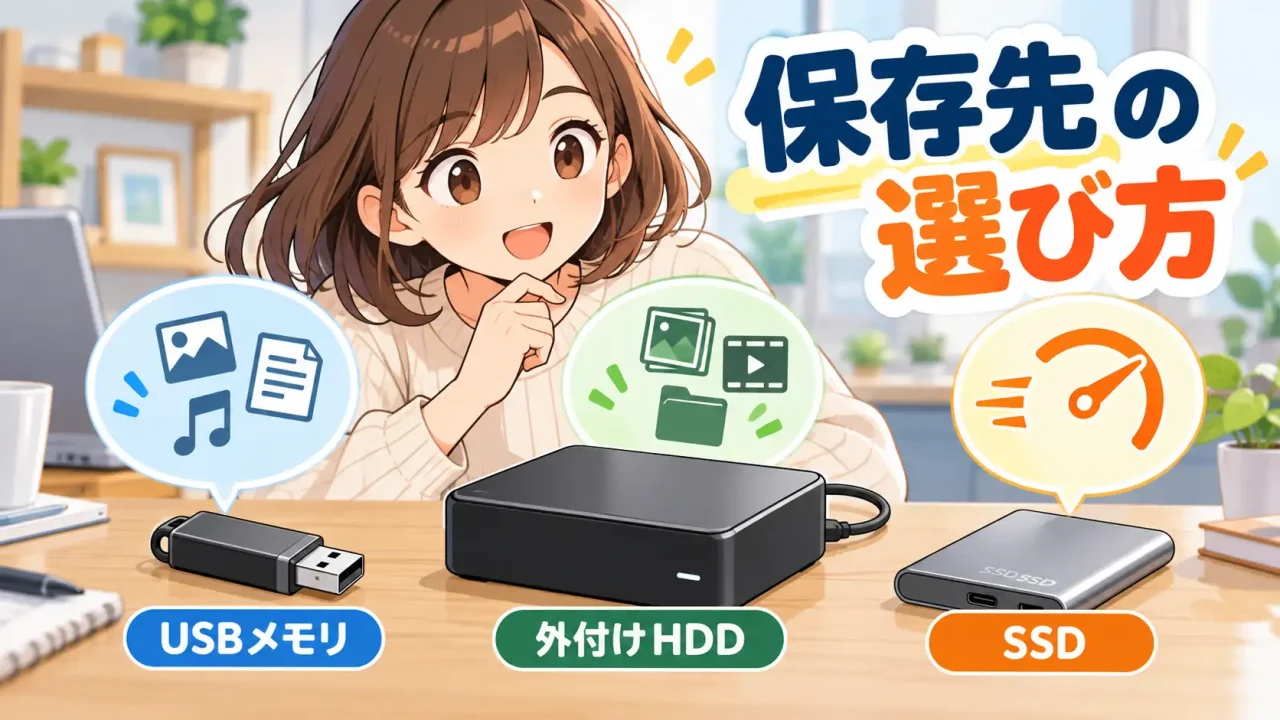
写真や書類などのデータを保存したいとき、候補としてよく出てくるのがUSBメモリ・外付けHDD・SSDです。
どれもパソコンのデータを保存できますが、それぞれ得意な使い方が違います。
例えば、
- ちょっとしたデータを持ち運びたい
- 大量の写真を保存したい
- パソコンをバックアップしたい
- 大きなファイルを素早くコピーしたい
といった目的によって、適した保存先が変わります。
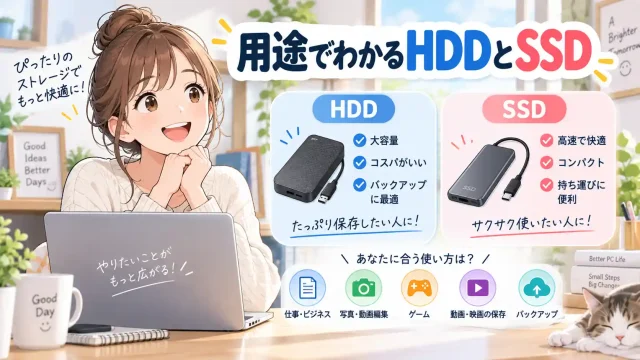
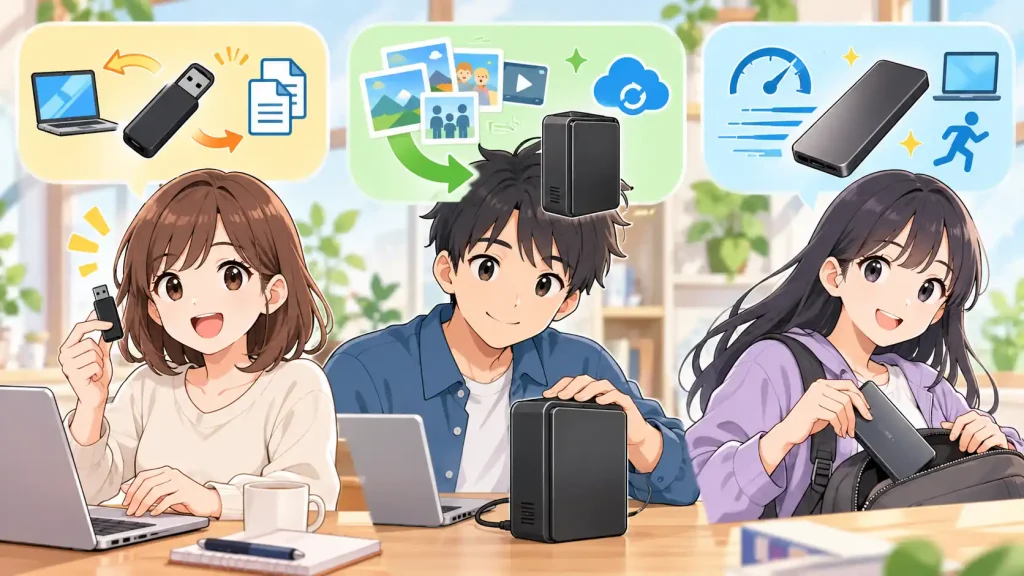
先に簡単にまとめると、手軽な持ち運びならUSBメモリ、大容量の保存やバックアップなら外付けHDD、速度と持ち運びやすさを重視するならSSDが選びやすいです。
この記事では、パソコン初心者の方に向けて、USBメモリ・外付けHDD・SSDの違いと使い分けをわかりやすく解説します。
USBメモリ・外付けHDD・SSDは何が違う?
3種類ともデータを保存するための機器
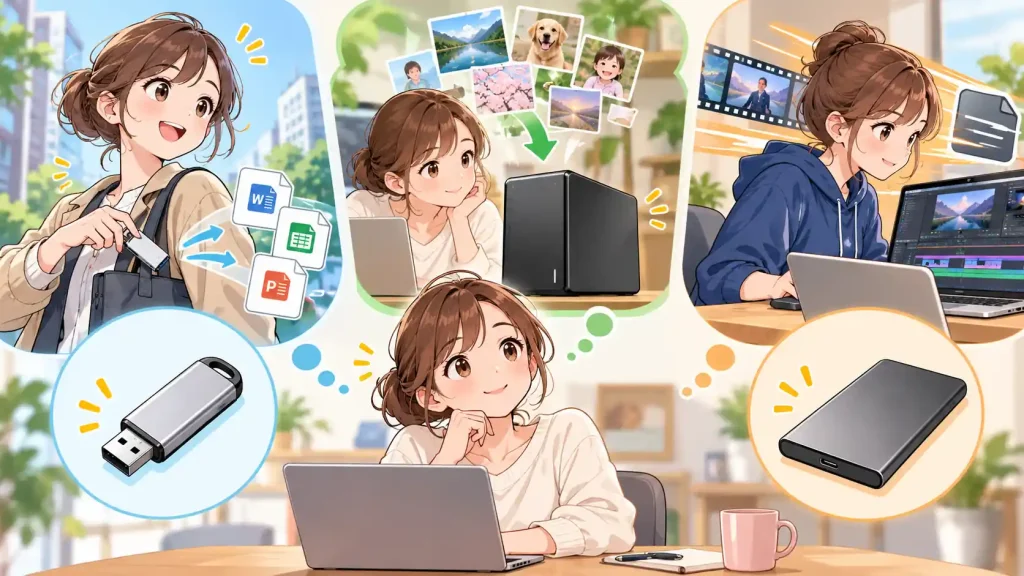
USBメモリ、外付けHDD、SSDは、どれも写真やPDF、Wordファイル、動画などを保存するために使えます。
しかし、容量や速度、価格、持ち運びやすさなどには違いがあります。
| 比較項目 | USBメモリ | 外付けHDD | SSD |
|---|---|---|---|
| 容量 | 小~中容量向き | 大容量向き | 中~大容量向き |
| 速度 | 製品によって差が大きい | 比較的ゆっくり | 速い |
| 価格 | 少容量なら手頃 | 容量あたり安い傾向 | HDDより高い傾向 |
| 持ち運び | 非常にしやすい | 慎重に扱いたい | しやすい |
| 大容量バックアップ | あまり向かない | 向いている | 向いている |
同じ「データ保存」でも、目的によって向いている機器が違うという点が重要です。
USBメモリはどんな用途に向いている?
小さくて持ち運びしやすい
USBメモリの大きなメリットは、サイズが小さく、手軽に持ち運べることです。
例えば、
- 会議資料を別のパソコンへ移す
- PDFを一時的に持ち運ぶ
- 家と職場の間でファイルを移動する
といった用途には便利です。
短期間のデータ移動に使いやすい
USBメモリは「保存庫」というより、データを持ち運ぶための道具として使うと分かりやすいです。
例えば、
パソコンA
↓
USBメモリ
↓
パソコンB
という形です。
大切なデータの唯一の保存先にはしない
USBメモリは小さいため紛失しやすく、故障する可能性もあります。
そのため、家族写真や重要な書類などをUSBメモリだけに保存するのはおすすめできません。
大切なデータは、パソコン本体や外付けHDD、クラウドなどにも保存しておきましょう。
外付けHDDはどんな用途に向いている?
大量のデータを保存しやすい
外付けHDDの大きな特徴は、大容量を比較的低コストで確保しやすいことです。
例えば、
- 家族写真
- 動画
- 過去の仕事データ
- パソコン全体のバックアップ
など、大量のデータをまとめて保存する用途に向いています。
バックアップ用途に使いやすい
パソコンの中にある大切なデータを定期的にコピーする用途では、外付けHDDは使いやすい選択肢です。
特に、速度よりも容量を重視する場合に向いています。
持ち運びには少し注意が必要
HDDの内部には動く部品があります。
そのため、使用中に落としたり、強い衝撃を与えたりしないように注意が必要です。
机の上などに置いて、バックアップ用として使う方法が分かりやすいでしょう。
SSDはどんな用途に向いている?
データの読み書きが速い
SSDの大きなメリットは、データの読み書き速度です。
写真や動画などの大きなファイルを頻繁にコピーする場合、HDDより短時間で作業できることがあります。
仕事や動画編集にも使いやすい
例えば、
- 動画編集
- 大量の写真データ
- 仕事用の大きなファイル
- 頻繁に使うデータ
など、何度も読み書きするデータにはSSDが向いています。
持ち運びにも向いている
SSDは小型で軽量な製品も多く、HDDより持ち運びやすいのが特徴です。
内部にHDDのような回転ディスクがないため、一般的には衝撃にも強い傾向があります。
ただし、SSDも故障する可能性はあるため、SSDだけに重要データを保存して安心するのは避けましょう。
用途別にUSB・HDD・SSDを使い分ける
書類を少し持ち運ぶならUSBメモリ
WordやPDFなどを一時的に持ち運ぶ程度であれば、USBメモリが便利です。
小さくて扱いやすいため、データ移動用として活用できます。
大量の写真を保存するなら外付けHDD
家族写真や旅行写真を何年分も保存する場合は、大容量を確保しやすい外付けHDDが選びやすいです。
大量の動画を保管するなら外付けHDD
動画ファイルは容量が大きくなりやすいため、保存が中心であればHDDが使いやすいでしょう。
大容量データを頻繁に使うならSSD
頻繁にコピーしたり編集したりする場合は、速度の速いSSDが便利です。
パソコンのバックアップならHDDまたはSSD
バックアップ用途では、HDDでもSSDでも利用できます。
価格と容量を重視するならHDD、速度を重視するならSSDという選び方が分かりやすいです。
| 用途 | 向いている保存先 |
|---|---|
| 少量の書類を持ち運ぶ | USBメモリ |
| 大量の写真を保存する | 外付けHDD |
| 大量の動画を保存する | 外付けHDD |
| パソコンのバックアップ | 外付けHDD / SSD |
| 高速にデータをコピーする | SSD |
| 外出先で大容量データを使う | SSD |
選ぶときに確認したいポイント
必要な容量を確認する
最初に考えたいのが容量です。
現在どのくらいのデータを保存しているのか確認し、少し余裕のある容量を選びましょう。
容量ぎりぎりの製品を選ぶと、すぐに空き容量が足りなくなる可能性があります。
USB端子の種類を確認する
USBメモリや外付けHDD、SSDには、接続端子の種類があります。
USB-AやUSB-Cなど、自分のパソコンに接続できるか購入前に確認しましょう。
速度だけで選ばない
SSDは高速ですが、すべての人にSSDが必要というわけではありません。
年に数回バックアップするだけなら、HDDでも十分な場合があります。
逆に、毎日のように大量のファイルをコピーするならSSDのメリットを感じやすいでしょう。
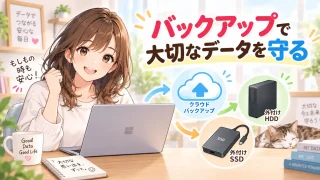
重要データは複数の場所へ保存する
USBメモリ、HDD、SSDのどれを選んでも、故障や紛失の可能性があります。
そのため、重要なデータは1つの機器だけに保存しないことが大切です。
例えば、
パソコン本体
+
外付けHDD
+
クラウド
のように複数の場所に保存すると、データを失うリスクを減らせます。
USBメモリ・HDD・SSDの違いまとめ
3種類の特徴を簡単に整理すると、次のようになります。
- USBメモリ:少量のデータを手軽に持ち運びたいとき
- 外付けHDD:大量のデータを低コストで保存したいとき
- SSD:速度と持ち運びやすさを重視するとき
どれか1つがすべての用途に最適というわけではありません。
何を保存するのか、どのくらいの容量が必要なのか、どのくらい頻繁に使うのかを考えて選ぶことが重要です。
私なら3種類を役割で使い分けます
私なら、USBメモリ・HDD・SSDをどれか1つに絞るのではなく、役割を分けて使います。
例えば、USBメモリは一時的なデータの持ち運び、外付けHDDは写真やバックアップの保管、SSDは頻繁に使う大容量データという使い方です。
特に初心者の方は、最初からすべてそろえる必要はありません。
まずは「何のために保存先が必要なのか」を決めてから、必要なものを1つ選ぶのがおすすめです。
保存機器の名前ではなく、自分の使い方から選ぶことが、失敗しにくい方法だと思います。