パソコンのデータはどこに保存されている?Windowsの基本
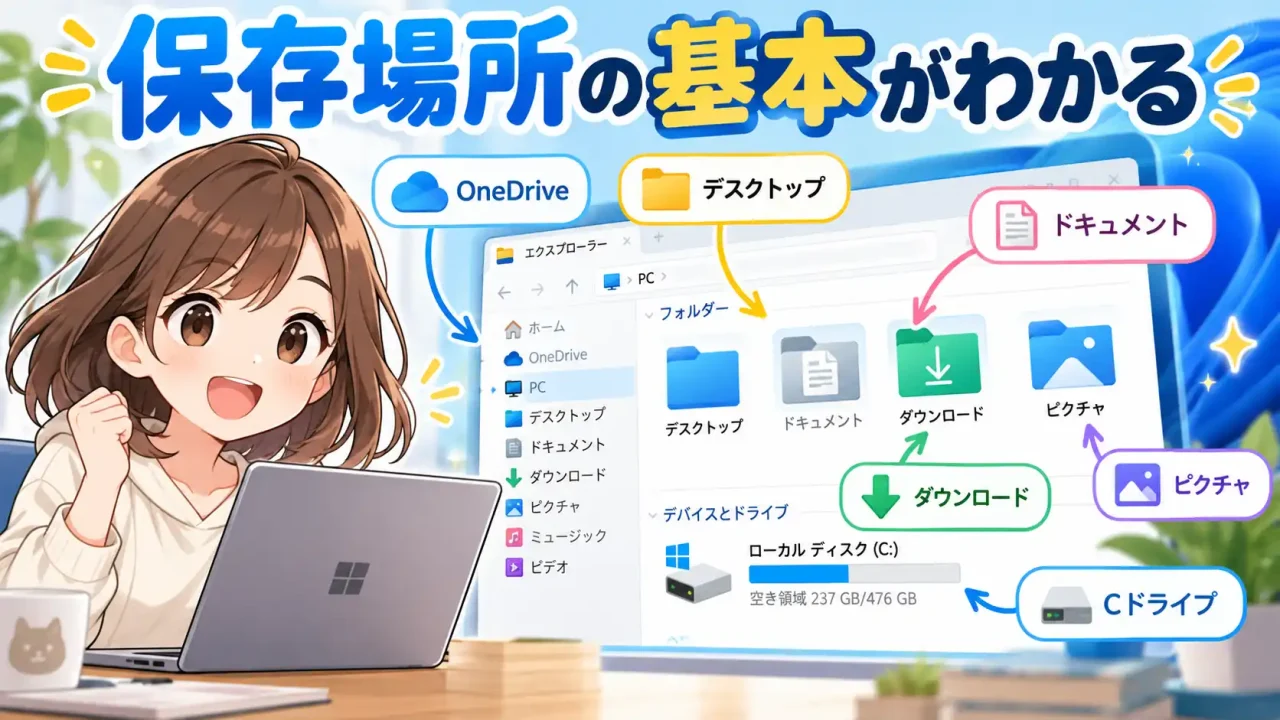
パソコンを使っていると、写真やPDF、Wordファイルなどを保存する機会が増えていきます。
ところが、いざファイルを探そうとすると、
- 保存したはずなのに見つからない
- デスクトップとドキュメントは何が違うの?
- Cドライブとは何?
- OneDriveに保存されているのか、パソコン本体なのか分からない
と迷うことがあります。
Windowsパソコンでは、データは基本的にSSDやHDDなどの記憶装置の中にあるフォルダへ保存されています。
そして、私たちが普段使う「デスクトップ」「ドキュメント」「ピクチャ」「ダウンロード」なども、その中にある保存場所です。
この記事では、Windowsパソコンのデータがどこに保存されているのかを、初心者向けにできるだけ分かりやすく解説します。
パソコンのデータはSSDやHDDの中に保存されている
ファイルは記憶装置の中に保存される
パソコンの写真、文書、動画などのデータは、基本的にSSDやHDDと呼ばれる記憶装置の中に保存されています。
最近のパソコンでは、Windowsが入っている保存装置としてSSDが使われていることが多くなっています。
例えば、Wordで文書を作って保存すると、そのデータはパソコン内部のSSDなどに書き込まれます。
ファイルとフォルダで整理されている
記憶装置の中では、データがそのままバラバラに並んでいるわけではありません。
Windowsでは、
フォルダ
└─ ファイル
という形で整理されています。
例えば、
写真
├─ 旅行写真.jpg
├─ 家族写真.jpg
└─ 風景写真.jpg
というイメージです。
ファイルがデータそのもの、フォルダがファイルを整理するための入れ物と考えると分かりやすいでしょう。
Windowsでよく使う保存場所を覚えよう
 保存場所の基本
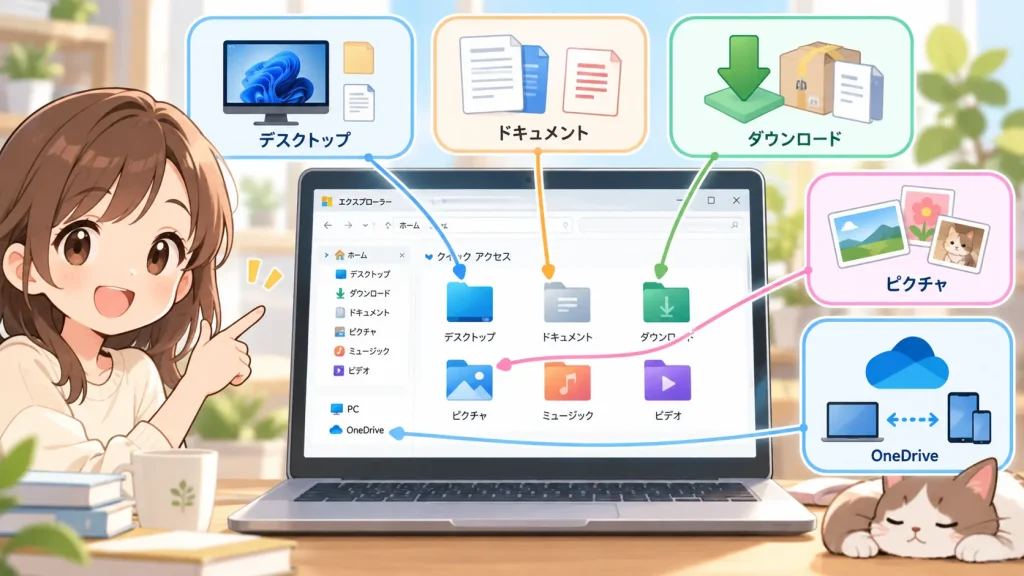
デスクトップ
デスクトップは、Windowsを起動したときに最初に表示される画面です。
ファイルをすぐ開けるので便利ですが、何でも保存しているとアイコンが増えて探しにくくなります。
そのため、デスクトップは長期保存場所というより、現在作業しているファイルを一時的に置く場所として使うと整理しやすくなります。
ドキュメント
「ドキュメント」は、文書などを保存するためによく使われるフォルダです。
例えば、
- Word文書
- Excelファイル
- 仕事の資料
- 個人で作成した書類
などを保存できます。
ダウンロード
インターネットから保存したファイルは、初期設定では「ダウンロード」フォルダに入ることが多くあります。
例えば、
- 画像
- ソフトウェアのインストーラー
- ZIPファイル
などです。
ダウンロードフォルダはデータがたまりやすいため、定期的に整理するのがおすすめです。
ピクチャ
「ピクチャ」は、写真や画像を保存するときに使いやすいフォルダです。
例えば、
ピクチャ
├─ 家族写真
├─ 旅行
└─ スクリーンショット
というようにフォルダを作って整理できます。
ビデオ・ミュージック
Windowsには「ビデオ」や「ミュージック」といったフォルダもあります。
動画や音楽ファイルを保存する場合に利用できます。
Cドライブとは?Windowsの中心となる保存場所
CドライブにはWindows本体も入っている
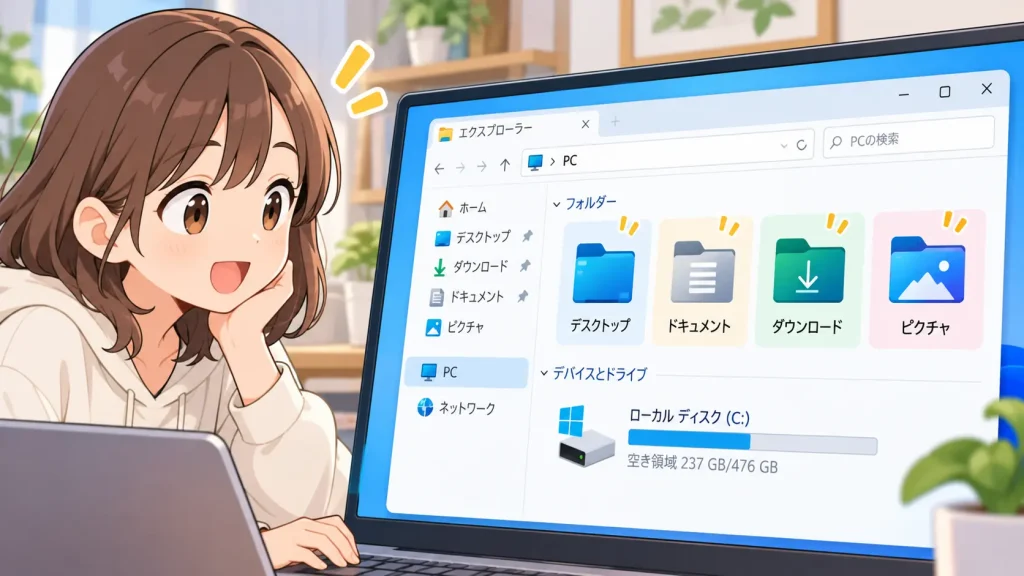
エクスプローラーで「PC」を開くと、
ローカルディスク(C:)のような表示を見ることがあります。
これが一般的にCドライブと呼ばれる場所です。
Cドライブには、
- Windows本体
- インストールしたアプリ
- ユーザーのファイル
などが保存されています。
普段のファイルはユーザーフォルダの中にある
一般的なWindows環境では、個人のデータはユーザーごとのフォルダに保存されています。
イメージとしては、
C:
└─ Users
   └─ ユーザー名
      ├─ Desktop
      ├─ Documents
      ├─ Downloads
      ├─ Pictures
      ├─ Music
      └─ Videos
のような構造です。
ただし、普段はこの場所を直接開かなくても、「デスクトップ」「ドキュメント」「ピクチャ」などからアクセスできます。
Windows関係のフォルダはむやみに触らない
Cドライブには、Windowsやアプリが動作するための重要なファイルもあります。
例えば、
C:\Windows
C:\Program Files
などです。
これらの中にあるファイルを、内容が分からないまま削除したり移動したりすると、Windowsやアプリが正常に動かなくなる可能性があります。
初心者の方は、自分で作成・保存したことが分かるファイルを中心に整理するのがおすすめです。
OneDriveを使っていると保存場所が分かりにくいことがある
OneDriveはクラウドストレージ
Windowsでは、Microsoftのクラウドストレージである「OneDrive」を利用できます。
OneDriveを設定している場合、パソコン内のファイルとクラウド上のデータを同期できます。
そのため、一見すると同じ「ドキュメント」や「デスクトップ」でも、OneDriveと連携していることがあります。
デスクトップなどがOneDrive配下になる場合もある
設定によっては、
OneDrive
├─ デスクトップ
├─ ドキュメント
└─ ピクチャ
のように、デスクトップやドキュメントなどがOneDriveと同期されている場合があります。
この場合、パソコン本体だけに保存されているつもりでも、クラウドと同期されていることがあります。
クラウドにあるからバックアップ済みとは限らない
OneDriveなどの同期サービスは便利ですが、同期とバックアップは完全に同じではありません。
例えば、パソコン側でファイルを削除すると、その変更がクラウド側にも反映される場合があります。
本当に大切なデータについては、外付けHDDなど別の保存先にもバックアップしておくと安心です。
保存したファイルが見つからないときの探し方
 保存場所の基本
まず「ダウンロード」を確認する
インターネットから保存したPDFや画像が見つからない場合は、最初に「ダウンロード」フォルダを確認してみましょう。
特に保存場所を変更していなければ、ここに入っていることがよくあります。
エクスプローラーの検索を使う
ファイル名の一部を覚えている場合は、エクスプローラーの検索欄を使います。
例えば、
保険
請求書
旅行
など、覚えている単語を入力して探します。
拡張子で探す方法もある
ファイルの種類が分かっている場合は、拡張子を手掛かりにすることもできます。
例えば、
- PDF → .pdf
- 写真 → .jpg / .png
- Word → .docx
- Excel → .xlsx
などです。
保存するときに場所を確認する習慣をつける
最も効果的なのは、保存するときに保存先を見る習慣をつけることです。
例えば、
ドキュメント
↓
保険
↓
2026年度
というように、保存場所を意識しておけば後から探しやすくなります。
Windowsの保存場所を理解してデータを整理しよう
Windowsパソコンのデータは、基本的にはSSDやHDDなどの記憶装置に保存されています。
初心者の方は、まず次の保存場所を覚えておけば十分です。
| 保存場所 | 主な用途 |
|---|---|
| デスクトップ | 一時的な作業ファイル |
| ドキュメント | 書類や文書 |
| ダウンロード | インターネットから保存したファイル |
| ピクチャ | 写真・画像 |
| ビデオ | 動画 |
| OneDrive | クラウドと同期するデータ |
そして、これらのデータの多くは、Windowsが入っているCドライブの中に保存されています。
ただし、OneDriveを利用している場合は、保存場所や同期状態が異なることがあります。
私なら最初に「保存場所を5つだけ」覚えます
私なら、Windows初心者の方に最初からCドライブの細かな構造を全部覚えることはおすすめしません。
まずは、「デスクトップ・ドキュメント・ダウンロード・ピクチャ・OneDrive」の5つだけを意識します。
特に「ダウンロードに入れたまま」と「デスクトップに置きっぱなし」は、ファイルが増える原因になりやすいので、必要なデータはあとから決めたフォルダへ移す習慣をつけると管理しやすくなります。
パソコンのデータ整理で重要なのは、難しい仕組みを覚えることより、「自分がどこへ保存したか分かる状態」を作ることだと思います。