データ保存・コピー・移動・バックアップの違い|初心者向けにわかりやすく解説
パソコンを使っていると、「保存」「コピー」「移動」「バックアップ」という言葉をよく目にします。
どれもデータを扱う操作なので似ていますが、意味はそれぞれ違います。
特に初心者のうちは、
- コピーしたら元のファイルは消えるの?
- 移動と保存は何が違うの?
- 外付けHDDへコピーすればバックアップになるの?
- 保存しているのにバックアップも必要なの?
と迷いやすいところです。
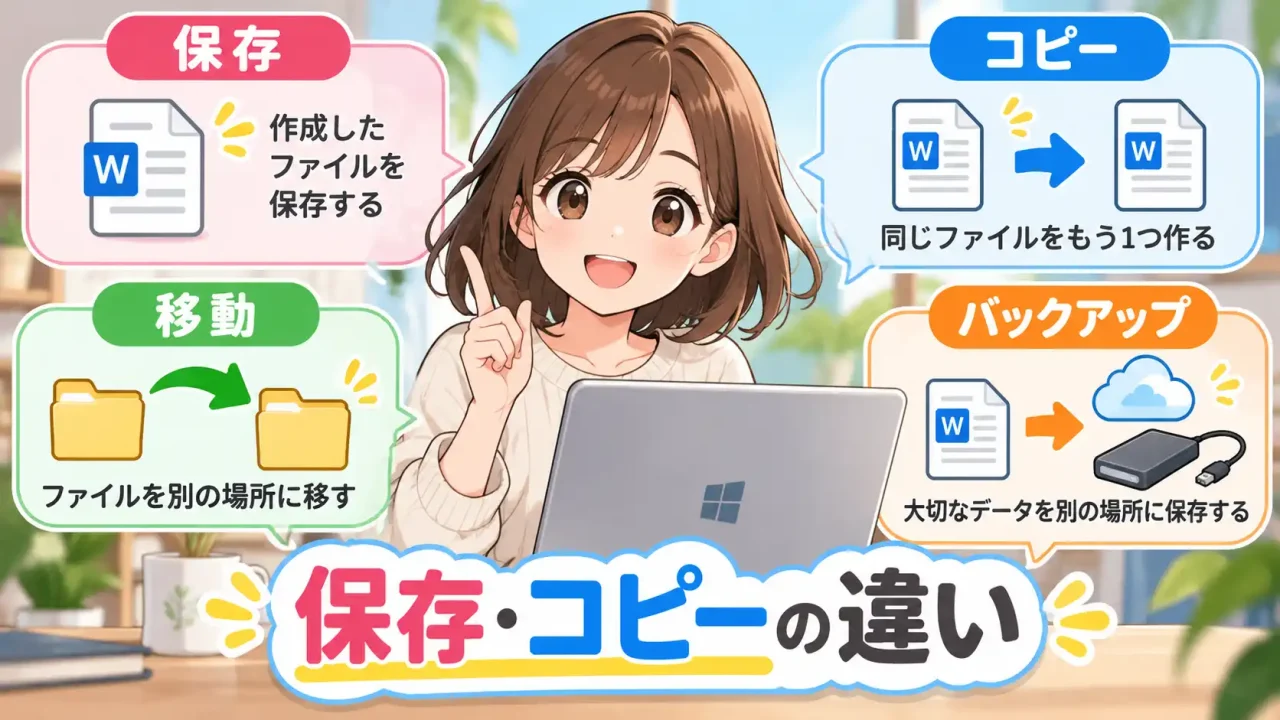
簡単に整理すると、次のように考えると分かりやすくなります。
| 操作 | 簡単な意味 |
|---|---|
| 保存 | データを記憶装置に記録する |
| コピー | 同じデータをもう1つ作る |
| 移動 | データの置き場所を変える |
| バックアップ | トラブルに備えて別の場所に予備を残す |
この記事では、それぞれの違いをWindows初心者向けに具体例を使って解説します。
データの「保存」とは?
 保存とコピーの違い
保存はデータを記憶装置へ記録すること
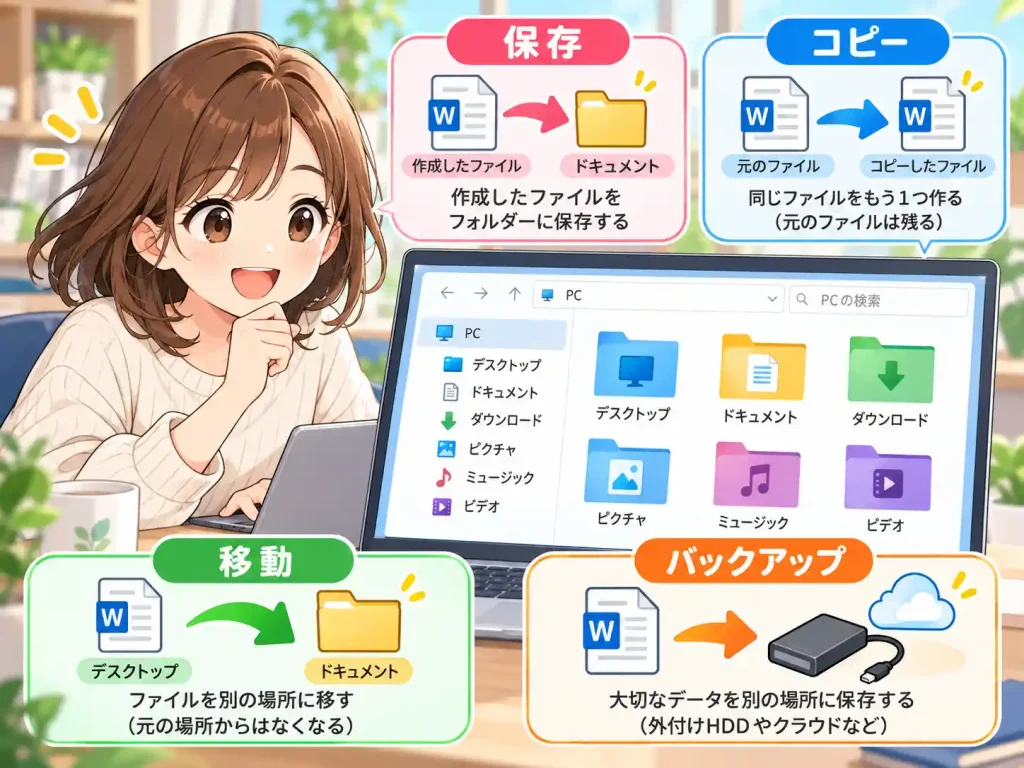
「保存」とは、作成したデータをSSDやHDDなどの記憶装置へ記録することです。
例えば、Wordで文章を作成して「保存」をすると、作成した内容がパソコンのSSDなどに記録されます。
保存場所としては、
- デスクトップ
- ドキュメント
- ピクチャ
- 外付けHDD
- USBメモリ
- OneDriveなどのクラウド
などがあります。
「上書き保存」と「名前を付けて保存」の違い
ファイルを編集すると、よく次の2つの操作があります。
- 上書き保存
- 名前を付けて保存
上書き保存は、現在のファイルに変更内容を反映する操作です。
例えば、
家計簿.xlsxを修正して上書き保存すると、修正した内容で同じファイルが更新されます。
一方、名前を付けて保存では、別の名前や別の場所で新しいファイルとして保存できます。
家計簿.xlsx
↓
家計簿_2026年10月.xlsx
というように、元ファイルとは別に残すこともできます。
データの「コピー」とは?
コピーすると元のデータは残る
コピーとは、同じ内容のデータをもう1つ作る操作です。
例えば、パソコンの「ピクチャ」にある、
旅行写真.jpgを外付けHDDへコピーすると、
パソコン
└─ 旅行写真.jpg

外付けHDD
└─ 旅行写真.jpg
という状態になります。
元の写真はパソコンに残ったままです。
コピーの一番大きな特徴は、「元データを残したまま同じデータを増やせること」です。
Windowsではコピーと貼り付けを使う
Windowsでは、ファイルを選択して右クリックし、
- 「コピー」を選ぶ
- 保存したい場所を開く
- 「貼り付け」を選ぶ
という手順でコピーできます。
キーボードでは、
コピー:Ctrl + C
貼り付け:Ctrl + V
を使うこともできます。
初心者は「移動」よりコピーから使うと安心
大切なデータを外付けHDDなどへ移したい場合、初心者の方は最初から元データを消すよりも、まずコピーする方法がおすすめです。
コピー後に外付けHDD側のファイルが正常に開けることを確認してから、必要に応じて元データを整理できます。
データの「移動」とは?
移動すると元の場所からなくなる
「移動」は、ファイルの保存場所を別の場所へ変える操作です。
例えば、デスクトップにある、
請求書.pdfを「ドキュメント」の中へ移動すると、
デスクトップ
└─ なし

ドキュメント
└─ 請求書.pdf
という状態になります。
つまり、ファイルそのものを増やすのではなく、置き場所を変えるのが移動です。
コピーとの違いは元データが残るかどうか
| 操作 | 元の場所 | 新しい場所 |
|---|---|---|
| コピー | 残る | 同じデータができる |
| 移動 | なくなる | データが移る |
この違いを覚えておくと、操作ミスを防ぎやすくなります。
ドラッグ操作は場所によって動作が変わることがある
Windowsでは、ファイルをマウスでドラッグして別の場所へ持っていくこともできます。
ただし、移動元と移動先のドライブなどによって、コピーになる場合と移動になる場合があります。
初心者の方で操作に自信がない場合は、ドラッグだけに頼らず、
コピー → 貼り付けまたは、
切り取り → 貼り付けと操作すると分かりやすいでしょう。
データの「バックアップ」とは?
バックアップはトラブルに備えるための予備
バックアップとは、パソコンの故障や誤削除などに備えて、大切なデータを別の場所にも残しておくことです。
例えば、写真をパソコンだけに保存している場合、
パソコン
└─ 家族写真.jpg
という状態です。
ここでパソコンが故障すると、写真を取り出せなくなる可能性があります。
そこで、外付けHDDへ同じ写真をバックアップします。
パソコン
└─ 家族写真.jpg

外付けHDD
└─ 家族写真.jpg
これなら、パソコンに問題が起きても外付けHDD側から戻せる可能性があります。
コピーとバックアップは似ているが目的が違う
バックアップでは、実際の操作として「コピー」を使うことがあります。
そのため、コピーとバックアップは似ています。
しかし、意味は少し違います。
| 項目 | 目的 |
|---|---|
| コピー | 同じデータをもう1つ作る操作 |
| バックアップ | トラブル時にデータを復元できるよう予備を残すこと |
例えば、同じフォルダの中に、
写真.jpg
写真_コピー.jpg
と2つ作っても、パソコン自体が故障すれば両方失う可能性があります。
そのため、バックアップでは元データとは別の機器や別の場所に保存することが重要です。
保存・コピー・移動・バックアップを具体例で比べてみよう
 保存とコピーの違い
例えば、「旅行写真.jpg」という写真がデスクトップにあるとします。
保存の場合
写真編集ソフトで明るさを調整し、その内容を記録します。
デスクトップ
└─ 旅行写真.jpg
これは「保存」です。
コピーの場合
デスクトップの写真を「ピクチャ」へコピーします。
デスクトップ
└─ 旅行写真.jpg

ピクチャ
└─ 旅行写真.jpg
同じ写真が2つあります。
移動の場合
デスクトップの写真を「ピクチャ」へ移動します。
デスクトップ
└─ なし

ピクチャ
└─ 旅行写真.jpg
写真は1つのままで、場所だけ変わります。
バックアップの場合
パソコンにある旅行写真を外付けHDDにも保存します。
パソコン
└─ 旅行写真.jpg

外付けHDD
└─ 旅行写真.jpg
パソコン側の写真に問題が起きたときに備えて、別の機器にも予備を持つ状態です。
4つをまとめると、次のようになります。
| 操作 | 何をする? | 元データは残る? | 主な目的 |
|---|---|---|---|
| 保存 | データを記録する | - | 作成・編集内容を残す |
| コピー | 同じデータを作る | 残る | 複製する |
| 移動 | 保存場所を変える | 元の場所からなくなる | 整理する |
| バックアップ | 別の場所に予備を残す | 残す | 故障や削除に備える |
違いを理解して大切なデータを安全に管理しよう
「保存」「コピー」「移動」「バックアップ」は似た操作に見えますが、目的はそれぞれ違います。
- 保存:作成・変更した内容を記録する
- コピー:元データを残したまま同じデータを作る
- 移動:データの保存場所を変える
- バックアップ:トラブルに備えて別の場所にも予備を残す
特に覚えておきたいのが、「保存している=バックアップできている」ではないという点です。
パソコンに毎日きちんと保存していても、パソコン本体が故障するとデータを失う可能性があります。
また、フォルダを整理するためにファイルを「移動」しただけでも、バックアップにはなりません。
私なら大切なデータは「まずコピー」します
私なら、パソコン初心者のうちは、大切なファイルを整理するときにいきなり移動や削除をせず、まずコピーする方法を使います。
例えば、外付けHDDへデータを保存するときも、
① 元データを残す
↓
② 外付けHDDへコピーする
↓
③ コピーしたファイルが開くか確認する
↓
④ 必要なら元データを整理する
という順番にします。
迷ったときは「元データを残したままコピーする」と覚えておくと、大切なデータを誤って失うリスクを減らせます。
そして、本当に失いたくない写真や書類は、外付けHDDやクラウドなどを使って別の場所にもバックアップしておくと安心です。