ダウンロードフォルダを整理する方法|Windows初心者向け
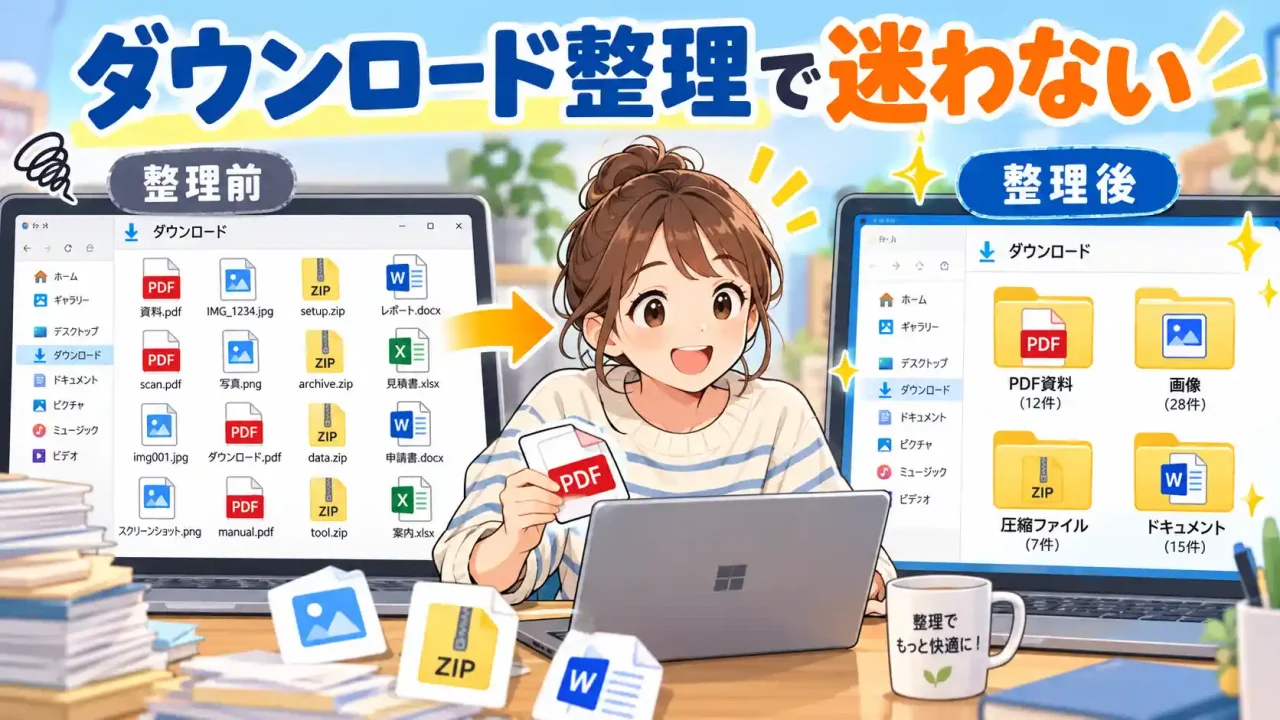
インターネットからPDFや画像、ソフトなどを保存していると、「ダウンロード」フォルダの中にファイルがどんどん増えていきます。
そのままにしていると、
- 必要なファイルが見つからない
- 同じファイルを何度もダウンロードしてしまう
- 古いインストーラーが残り続ける
- 容量を無駄に使ってしまう
といった状態になりやすくなります。
ダウンロードフォルダは、長期保存用というよりも、一時的にファイルが集まりやすい場所と考えると整理しやすくなります。
この記事では、Windows初心者の方に向けて、ダウンロードフォルダを安全に整理する方法を順番に解説します。
まずダウンロードフォルダの中身を確認する
エクスプローラーから開く
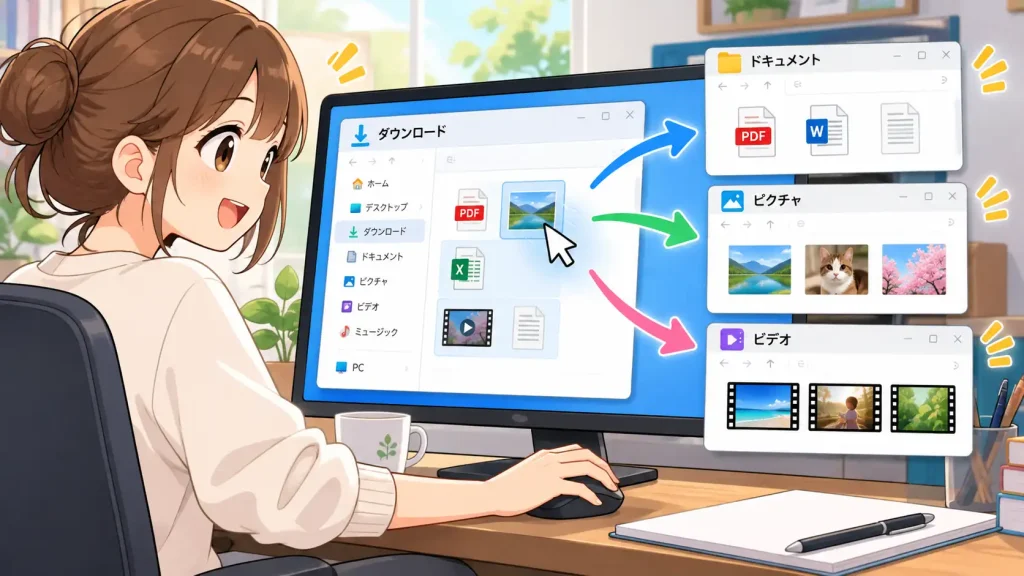
Windowsでは、エクスプローラーを開き、左側にある「ダウンロード」を選ぶと内容を確認できます。
ここには、インターネットから保存したファイルが入っていることが多くあります。
例えば、
- 画像
- ZIPファイル
- ソフトのインストーラー
- WordやExcelファイル
- 動画
などです。
いきなり全部削除しない
ダウンロードフォルダが散らかっているからといって、最初からすべて削除するのはおすすめできません。
中には、
- まだ使っている書類
- 大切なPDF
- 保存した写真
- 再ダウンロードしにくいファイル
が入っている可能性があるからです。
最初は「削除する」よりも「必要・不要を分ける」と考える方が安全です。
残すファイルと削除候補を分ける
まず「残すもの」を見つける
ダウンロードフォルダの中で、今後も使うファイルを先に確認します。
例えば、
- 契約書
- 取扱説明書
- 仕事の資料
- 保存しておきたい写真
- 重要なPDF
などです。
これらはダウンロードフォルダに置いたままにせず、後で適切な保存先へ移動します。
削除候補になりやすいファイル
次のようなファイルは、内容を確認したうえで削除候補にできます。
- すでに使い終わったインストーラー
- 同じ内容の重複ファイル
- 一時的に確認するためだけに保存したPDF
- 不要になった画像
- 展開済みで不要になったZIPファイル
「(1)」「(2)」が付いたファイルを確認する
同じファイルを何度もダウンロードすると、Windowsでは、
sample.pdf
sample (1).pdf
sample (2).pdf
のような名前になることがあります。
中身が同じなら、重複している可能性があります。
ただし、内容が更新されている場合もあるため、ファイル名だけで判断せず、必要に応じて中身や更新日時を確認しましょう。
必要なファイルは正しい保存場所へ移動する
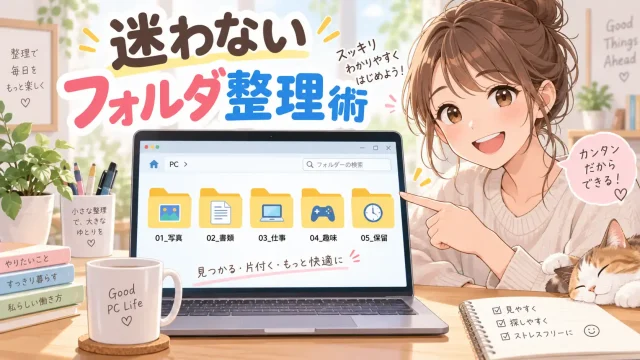
書類はドキュメントへ
Word・Excel・PDFなどの書類は、「ドキュメント」フォルダへ移すと整理しやすくなります。
例えば、
ドキュメント
├─ 仕事
├─ 保険
├─ 契約書
└─ 取扱説明書
のように用途別に分けると探しやすくなります。
写真はピクチャへ
写真や画像は「ピクチャ」へ移して整理できます。
例えば、
ピクチャ
├─ 旅行
├─ 家族
├─ スクリーンショット
└─ ブログ素材
のように分ける方法があります。
動画はビデオへ
動画ファイルは「ビデオ」フォルダへ移しておくと、ほかのファイルと混ざりにくくなります。
迷う場合は「一時保管」フォルダを作る
すぐに削除してよいか判断できない場合は、
一時保管というフォルダを作り、そこへまとめておく方法もあります。
数週間後や数か月後に見直し、使っていなければ削除を検討できます。
ファイル名を整理すると探しやすくなる
ダウンロードしたままの名前は分かりにくいことがある
インターネットから保存したファイルは、
download_001.pdf
document123.pdf
IMG_8452.jpg
のように、内容が分かりにくい名前になっていることがあります。
そのままでは、後から探すときに困ります。
内容が分かる名前に変更する
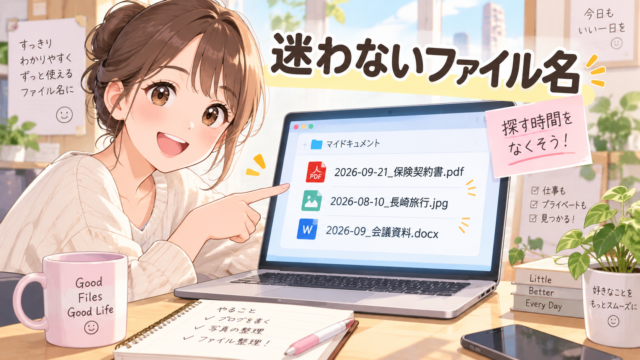
必要なファイルについては、内容が分かる名前に変更しておくと便利です。
例えば、
自動車保険_契約内容_2026.pdf
旅行_福岡_2026-10.jpg
外付けSSD_取扱説明書.pdf
のようにします。
日付を入れると整理しやすい
同じ種類のファイルが増える場合は、日付を入れると並び順も分かりやすくなります。
例えば、
2026-10-01_請求書.pdf
2026-10-05_見積書.pdf
2026-10-10_契約書.pdf
のような付け方です。
ダウンロードフォルダを定期的に整理する
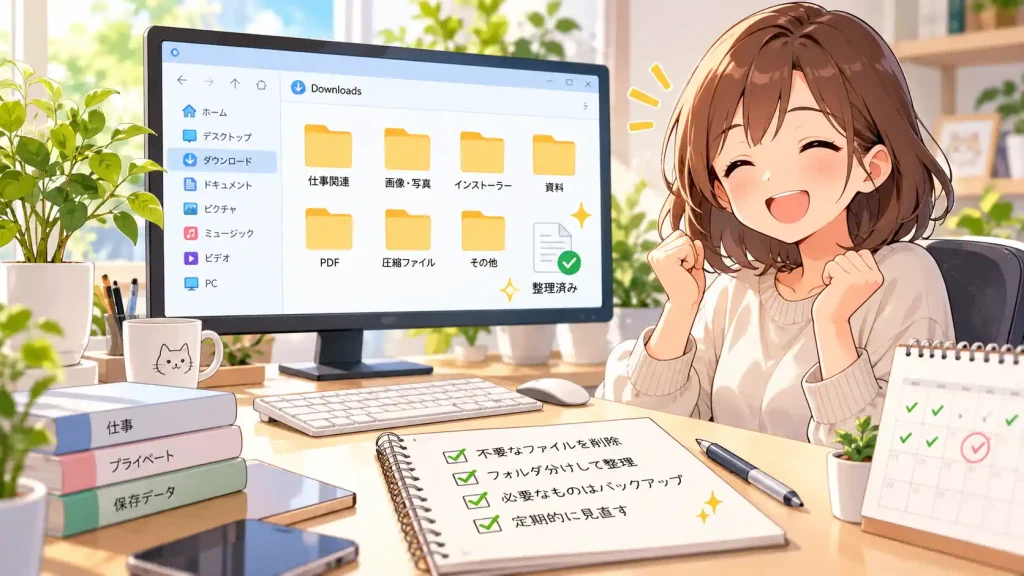
月1回などルールを決める
ダウンロードフォルダは、使っているだけで自然にファイルが増えます。
そのため、
- 毎週末
- 月末
- 毎月1日
など、自分が続けやすいタイミングを決めて整理するとよいでしょう。
ファイルを保存した直後に移動する方法もある
定期整理が苦手な場合は、ダウンロードした直後に適切な保存先へ移す習慣をつける方法もあります。
例えば、
PDFをダウンロード
↓
内容を確認
↓
必要ならドキュメントへ移動
↓
不要なら削除
という流れです。
ダウンロードフォルダを「仮置き場」と考える
整理しやすくするコツは、ダウンロードフォルダを最終保存場所にしないことです。
必要なファイルは別の場所へ移し、不要なファイルは削除する。
このルールを決めるだけでも、ファイルがたまりにくくなります。
ダウンロードフォルダ整理のまとめ
ダウンロードフォルダを整理するときは、次の順番で進めると安全です。
- 中身を確認する
- 残すファイルを決める
- 必要なファイルを適切なフォルダへ移す
- ファイル名を分かりやすくする
- 不要なファイルを削除する
- 定期的に見直す
特に重要なのは、最初から削除を始めないことです。
先に必要なファイルを分けておけば、誤って大切なデータを消すリスクを減らせます。
私なら「必要なものを先に救出」します
私なら、ダウンロードフォルダを整理するときは、最初に「残すファイル」を探します。
大切なPDFや写真を、
ドキュメント
ピクチャ
仕事用フォルダ
などへ移してから、残ったファイルを見直します。
この順番なら、必要なデータを誤って削除しにくくなります。
ダウンロードフォルダは「ずっと保存する場所」ではなく、「一度受け取ってから正しい場所へ振り分ける場所」と考えると整理しやすくなります。