デスクトップにファイルを置きすぎない整理方法|初心者向け
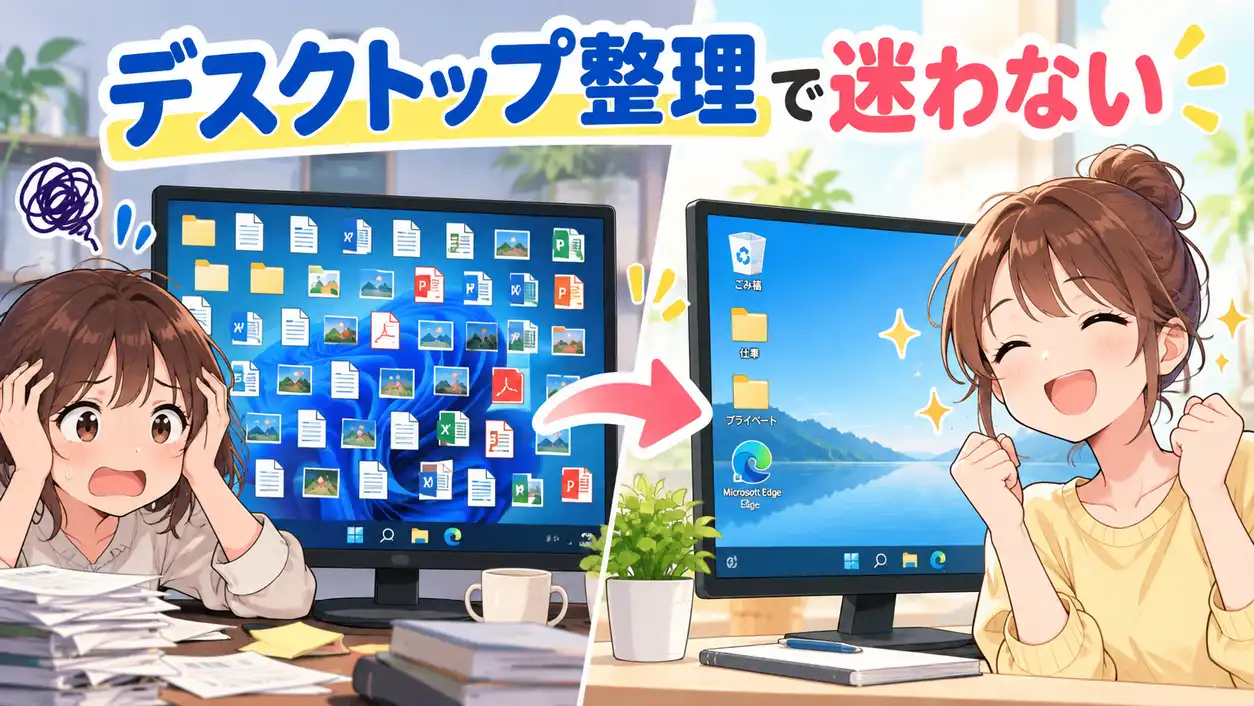
Windowsパソコンを使っていると、すぐ開きたいファイルをデスクトップに置くことがあります。
最初は便利ですが、PDF、写真、Wordファイル、ショートカットなどが増えていくと、
- 必要なファイルが見つからない
- どれが新しいファイルか分からない
- 同じようなファイルが増える
- 画面がごちゃごちゃして作業しにくい
といった状態になりやすくなります。
デスクトップは便利な場所ですが、長期保存する場所ではなく、現在使っているものを一時的に置く場所として使うと整理しやすくなります。
この記事では、Windows初心者の方に向けて、デスクトップにファイルを置きすぎないための整理方法を分かりやすく解説します。
まずデスクトップに何があるか確認する
ファイル・フォルダ・ショートカットを見分ける
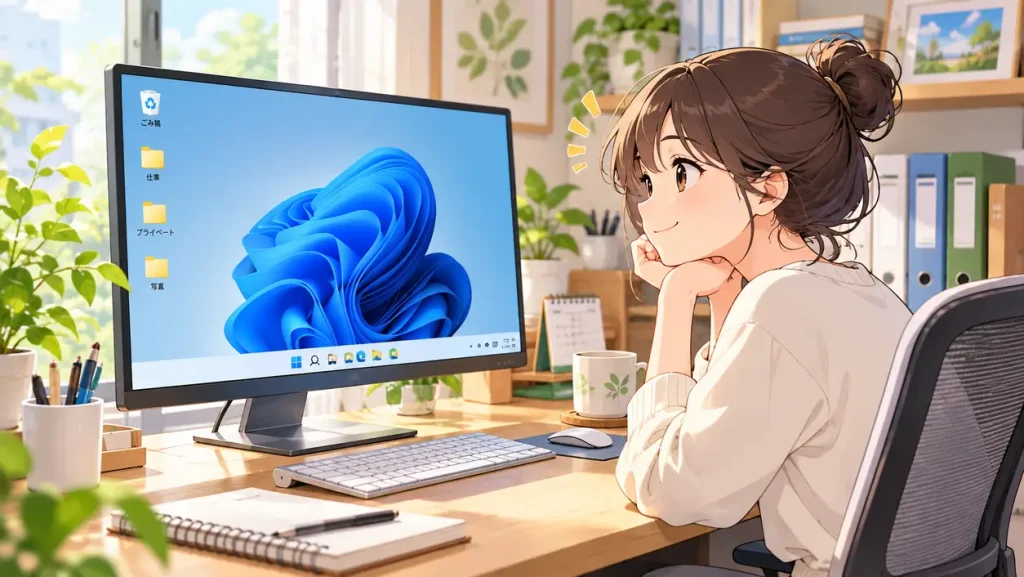
デスクトップを整理する前に、まず何が置かれているか確認します。
デスクトップには、
- WordやExcelファイル
- 写真や画像
- フォルダ
- アプリのショートカット
などが混在していることがあります。
すべてを同じように扱うのではなく、まず「保存しているファイル」と「アプリを開くためのショートカット」を分けて考えると整理しやすくなります。
いきなり全部削除しない
デスクトップが散らかっているからといって、一気に削除するのはおすすめできません。
重要な書類や写真が含まれている可能性があるためです。
まずは「残す・移動する・削除候補」に分けるところから始めましょう。
デスクトップに置くファイルを限定する
「今使っているもの」だけ置く
デスクトップに置くものを減らす一番簡単な方法は、ルールを決めることです。
例えば、デスクトップに置いてよいものを、
- 今日使うファイル
- 現在作業中のファイル
- よく使うショートカット
だけに限定します。
作業が終わったファイルは、ドキュメントやピクチャなど適切な場所へ移動します。
保存場所と作業場所を分ける
デスクトップを長期保存場所にすると、ファイルが増え続けます。
例えば、
デスクトップ
= 作業中の場所

ドキュメント
= 書類の保存場所

ピクチャ
= 写真・画像の保存場所
というように役割を分けると管理しやすくなります。
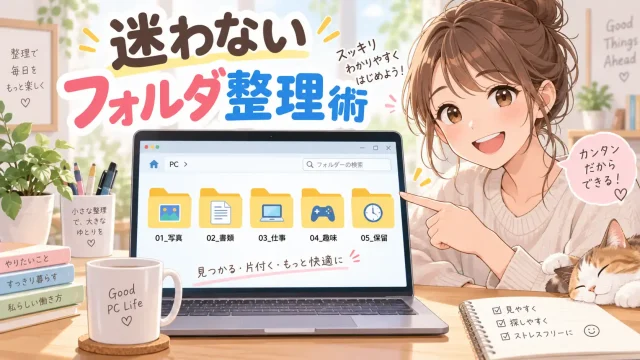
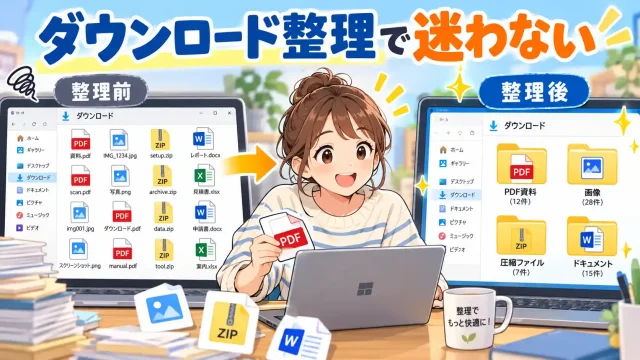
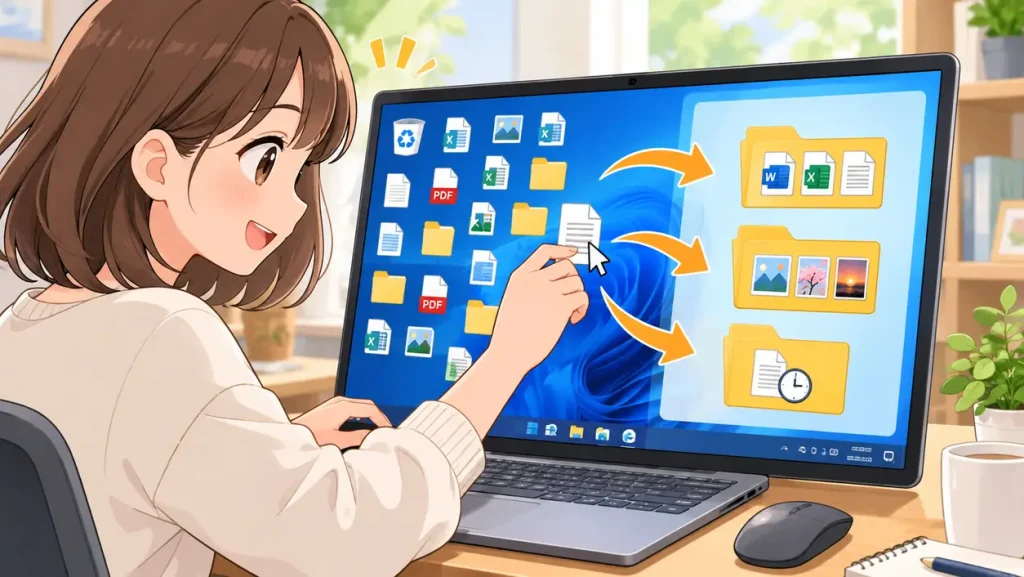
ファイルは種類ごとのフォルダへ移動する
書類はドキュメントへ
Word、Excel、PDFなどの書類は「ドキュメント」フォルダへ移すと整理しやすくなります。
例えば、
ドキュメント
├─ 仕事
├─ 契約書
├─ 保険
└─ 取扱説明書
のように分けます。
写真や画像はピクチャへ
写真や画像は「ピクチャ」へ移します。
例えば、
ピクチャ
├─ 家族
├─ 旅行
├─ スクリーンショット
└─ ブログ素材
のようにすると、後から探しやすくなります。
一時的なファイルには専用フォルダを作る
まだ保存場所を決められないファイルがある場合は、
00_一時保管のようなフォルダを1つ作る方法もあります。
デスクトップにファイルを直接並べるのではなく、一時保管フォルダにまとめるだけでも画面がかなりすっきりします。
ただし、このフォルダも放置すると増えていくため、定期的に中身を確認しましょう。
デスクトップ用の簡単な整理ルールを作る
フォルダを増やしすぎない
整理しようとして、デスクトップに大量のフォルダを作ると、今度はフォルダ探しで迷うことがあります。
最初は、
01_作業中
02_一時保管
03_あとで確認
程度でも十分です。
細かく分けすぎず、自分が迷わない数にすることが大切です。
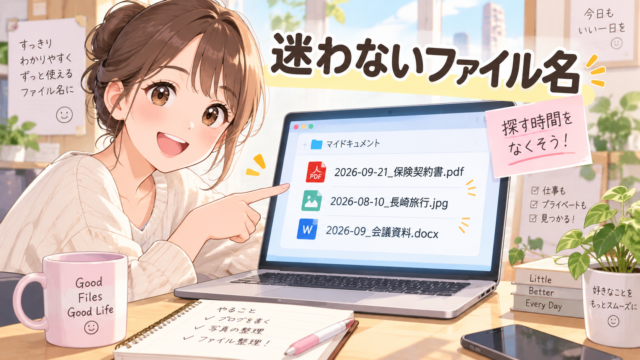
ファイル名も分かりやすくする
デスクトップ上のファイルが、
新しい文書.docx
資料.pdf
IMG_1234.jpg
のような名前だけでは、内容が分かりにくくなります。
必要に応じて、
2026-10_見積書.xlsx
自動車保険_契約内容.pdf
福岡旅行_写真01.jpg
のように変更すると探しやすくなります。
ショートカットだけを残す方法もある
よく使うアプリやフォルダのショートカットだけをデスクトップに残し、実際のデータはドキュメントなどに保存する方法もあります。
これならデスクトップをすっきり保ちながら、必要な場所へすぐアクセスできます。
定期的にデスクトップを見直す
週1回・月1回など整理日を決める
デスクトップは、使っているうちに少しずつファイルが増えていきます。
そのため、
- 毎週金曜日
- 月末
- 毎月1日
など、整理する日を決めておくとよいでしょう。
作業が終わったらその場で片付ける
もっと簡単なのは、作業が終わったらその場で移動することです。
例えば、
デスクトップで作業
↓
作業終了
↓
ドキュメントへ移動
↓
デスクトップからなくす
という流れです。
この習慣が付けば、定期的な大掃除も必要なくなります。
古いファイルは内容を確認して整理する
数か月使っていないファイルがデスクトップに残っている場合は、
- 保存する
- 別フォルダへ移動する
- 削除する
のどれかを判断します。
迷う場合はすぐ削除せず、一時保管フォルダへ移して後日確認しても構いません。
デスクトップ整理のまとめ
デスクトップにファイルを置きすぎないためには、次の流れで整理すると分かりやすくなります。
- 現在置いてあるファイルを確認する
- 作業中のものだけ残す
- 書類はドキュメントへ移動する
- 写真はピクチャへ移動する
- 迷うものは一時保管へ入れる
- 定期的に見直す
重要なのは、デスクトップを空にすることではありません。
「今使っているものがすぐ分かる状態」にしておくことが目的です。
私ならデスクトップは「作業机」と考えます
私なら、デスクトップを現実の机と同じように考えます。
仕事中に使う資料は机の上に置きますが、仕事が終わったら本棚や引き出しへ戻します。
パソコンでも同じように、
作業中
↓
デスクトップ

作業終了
↓
ドキュメント・ピクチャなどへ移動
というルールにすると整理しやすくなります。
デスクトップは「何でも保存する場所」ではなく、「今使っているものだけを置く作業スペース」と考えるのがおすすめです。