パソコン内の写真を年月・イベント別に整理する方法|初心者向け
パソコンに写真を保存していると、気付かないうちに枚数が増えていきます。
スマートフォンから取り込んだ写真、旅行の写真、家族の写真、スクリーンショットなどが混ざると、
- 見たい写真がすぐ見つからない
- 同じ写真を何度も保存してしまう
- どの年に撮った写真か分からない
- 旅行や行事ごとの写真を探しにくい
といった状態になりやすくなります。
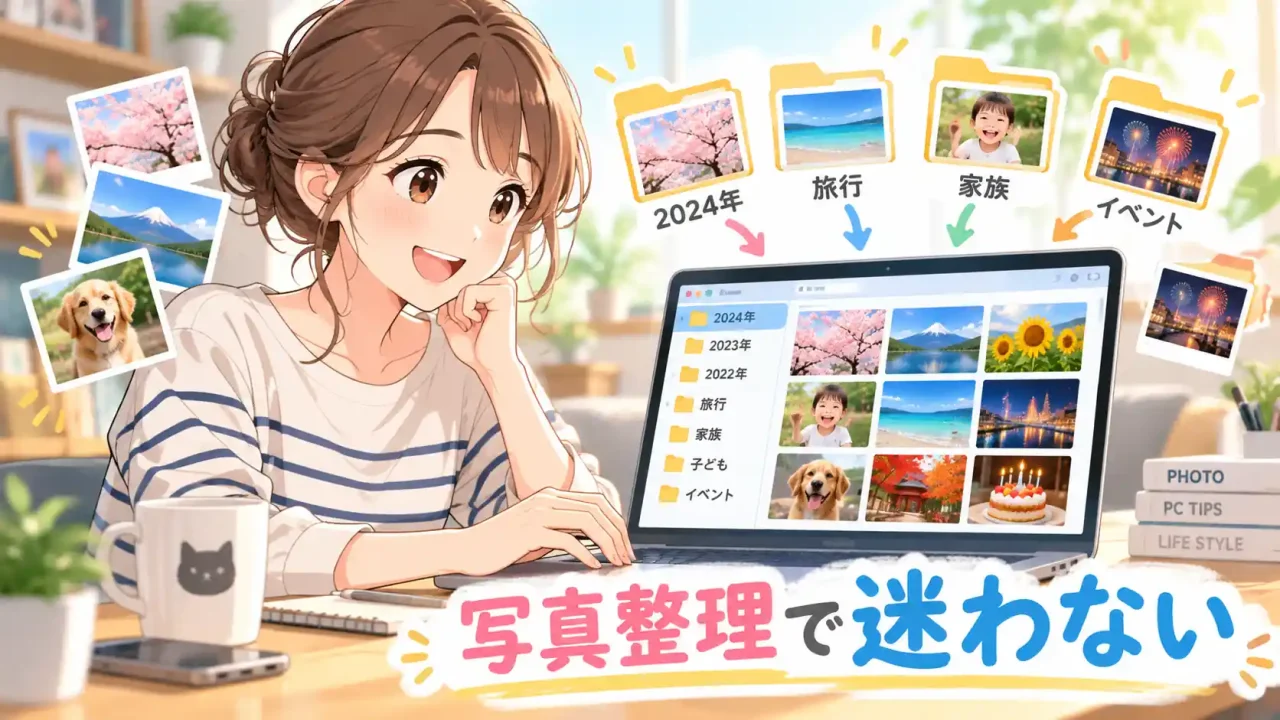
写真整理でおすすめなのが、まず年月で大きく分け、その中をイベント別に整理する方法です。
例えば、
写真
└─ 2026
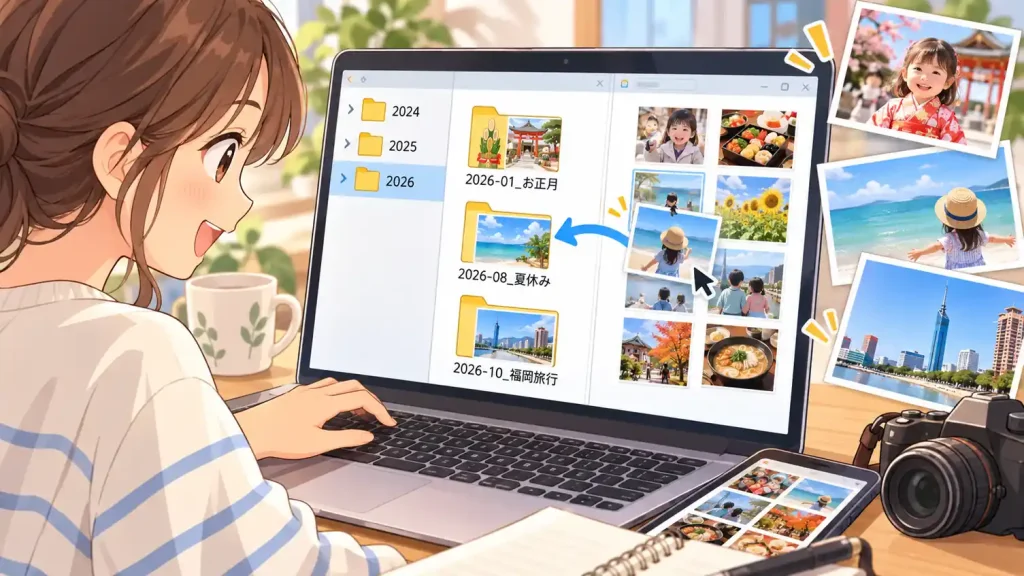
   ├─ 2026-01_お正月
   ├─ 2026-04_桜
   ├─ 2026-08_夏休み
   └─ 2026-10_福岡旅行
のように整理しておくと、あとから写真を探しやすくなります。
この記事では、Windowsパソコン初心者の方に向けて、写真を年月・イベント別に整理する方法を順番に解説します。
最初に写真がどこに保存されているか確認する
「ピクチャ」フォルダを確認する
Windowsでは、写真や画像を保存する場所として「ピクチャ」フォルダがあります。
まずエクスプローラーを開き、
ピクチャを確認してみましょう。
ここに、スマートフォンやカメラから取り込んだ写真が保存されていることがあります。
デスクトップやダウンロードも確認する
写真は必ずピクチャに保存されているとは限りません。
例えば、
- デスクトップ
- ダウンロード
- ドキュメント
- OneDrive
- スマートフォンから取り込んだ専用フォルダ
などに分散している場合があります。
最初に写真の保存場所を確認しておくと、あとで整理しやすくなります。
いきなり移動や削除を始めない
写真整理を始めるときは、最初から大量の写真を移動したり削除したりするのはおすすめしません。
まずは、どこに何があるのか確認します。
大切な写真が多い場合は、整理前に外付けHDDなどへバックアップしておくと安心です。
まず「年」で大きくフォルダを分ける
年ごとのフォルダを作る
写真が多い場合は、最初から細かく分けすぎず、まず年単位でフォルダを作ると整理しやすくなります。
例えば、
写真
├─ 2024
├─ 2025
└─ 2026
という形です。
この方法なら、何年に撮影した写真か分かれば、探す場所をかなり絞り込めます。
年の中を月ごとに分ける方法もある
写真の枚数が多い場合は、年の中に月ごとのフォルダを作る方法もあります。
2026
├─ 2026-01
├─ 2026-02
├─ 2026-03
├─ 2026-04
└─ 2026-05
ただし、毎月写真が少ない場合は、月ごとに分けすぎるとかえってフォルダが増えて見にくくなることがあります。
写真の量に合わせて調整しましょう。
年月の中をイベント別に整理する
「年月+イベント名」にすると探しやすい
旅行や行事など、まとまった写真がある場合は、
2026-04_桜
2026-05_運動会
2026-08_夏休み
2026-10_福岡旅行のように、年月とイベント名を組み合わせる方法がおすすめです。
この形式なら、フォルダ名を見ただけで「いつ」「何の写真か」が分かります。
同じ月に複数イベントがある場合
同じ月にイベントが複数ある場合も、そのまま分けられます。
2026-10_福岡旅行
2026-10_誕生日
2026-10_紅葉
このようにしておけば、同じ月の写真でも内容ごとに整理できます。
イベント名は短く分かりやすくする
フォルダ名が長すぎると見づらくなります。
例えば、
2026-10_家族みんなで福岡県へ旅行したときの写真よりも、
2026-10_福岡旅行の方が分かりやすくなります。
あとから自分が見て分かる程度の短い名前にするとよいでしょう。
写真のファイル名もそろえるとさらに探しやすい
スマートフォンの写真名は分かりにくいことがある
スマートフォンやカメラで撮影した写真は、
IMG_1234.jpg
IMG_1235.jpg
DSC_4578.jpg
のような名前になっていることがあります。
このままでも保存はできますが、ファイル名だけでは内容が分かりません。
必要な写真だけ名前を変更する
すべての写真を1枚ずつ変更すると大変です。
そのため、特に残したい写真だけ、
2026-10_福岡旅行_01.jpg
2026-10_福岡旅行_02.jpg
2026-10_福岡旅行_03.jpg
のように変更する方法があります。
大量の写真は、フォルダ名で整理し、重要な写真だけファイル名も整える方法でも十分です。
日付の形式をそろえる
日付をファイル名に入れる場合は、
2026-10-17のように、
年-月-日の順でそろえると並び順が分かりやすくなります。
重複写真や不要な写真を整理する

似た写真を残しすぎない
スマートフォンでは連続して何枚も撮影することがあります。
例えば、ほとんど同じ写真が10枚ある場合は、写りのよいものだけ残す方法もあります。
ただし、削除前には必ず内容を確認しましょう。
ピンぼけや失敗写真を確認する
整理のタイミングで、
- 大きくピンぼけしている写真
- 真っ暗な写真
- 誤って撮影した写真
- 不要なスクリーンショット
などを整理すると、写真全体が見やすくなります。
削除に迷う写真はすぐ消さない
削除するか迷う写真は、
削除候補というフォルダへ一時的に移しておく方法もあります。
しばらくしてから見直し、本当に不要なら削除します。
大切な思い出の写真は、迷ったら残す方が安全です。
写真整理が終わったらバックアップしておこう
整理した写真を1か所だけに置かない
年月・イベント別にきれいに整理しても、パソコンが故障すると写真を失う可能性があります。
特に、家族写真や旅行写真など、撮り直せないデータはバックアップしておきましょう。
例えば、
パソコン
+
外付けHDD
+
クラウド
のように複数の場所へ保存すると安心です。
整理後のフォルダ構成ごとバックアップする
バックアップするときは、写真を1枚ずつコピーする必要はありません。
例えば、
写真
├─ 2024
├─ 2025
└─ 2026
という「写真」フォルダ全体を外付けHDDへコピーすれば、整理した構造もそのまま残せます。
私なら「年+イベント名」でシンプルに整理します
私なら、写真整理で細かすぎるルールは作りません。
基本は、
年
↓
年月+イベント名
の2段階にします。
例えば、
写真
└─ 2026
   ├─ 2026-01_お正月
   ├─ 2026-04_桜
   ├─ 2026-08_夏休み
   └─ 2026-10_福岡旅行
という形です。
これなら、フォルダを増やしすぎず、何年の何の写真かもすぐ判断できます。
写真整理で大切なのは、完璧に分類することではなく、「あとから自分が迷わず見つけられるルール」を作ることです。
整理が終わったら、外付けHDDなどへバックアップして、大切な写真を守っておきましょう。