PDF・Word・Excelファイルをわかりやすく整理する方法|初心者向け
パソコンを使っていると、PDF、Word、Excelなどのファイルが少しずつ増えていきます。
最初は数個でも、仕事や生活で使い続けていると、
- どのファイルが最新版なのか分からない
- 同じような名前のファイルが増える
- PDFとWordとExcelが同じ場所に混ざる
- 以前作った資料が見つからない
といった状態になりやすくなります。
ファイル整理で大切なのは、細かく分けすぎることではありません。
「どこに保存するか」と「どんな名前を付けるか」のルールを決めることが重要です。
この記事では、PDF・Word・Excelファイルをわかりやすく整理する方法を、Windows初心者向けに順番に解説します。
最初にファイルを「用途」で分ける
ファイル形式だけで分けなくてもよい
PDF、Word、Excelを整理するとき、
PDF
Word
Excel
という3つのフォルダに分けたくなるかもしれません。
しかし、実際にはファイル形式よりも「何に使うファイルなのか」で分けた方が探しやすいことがあります。
例えば、
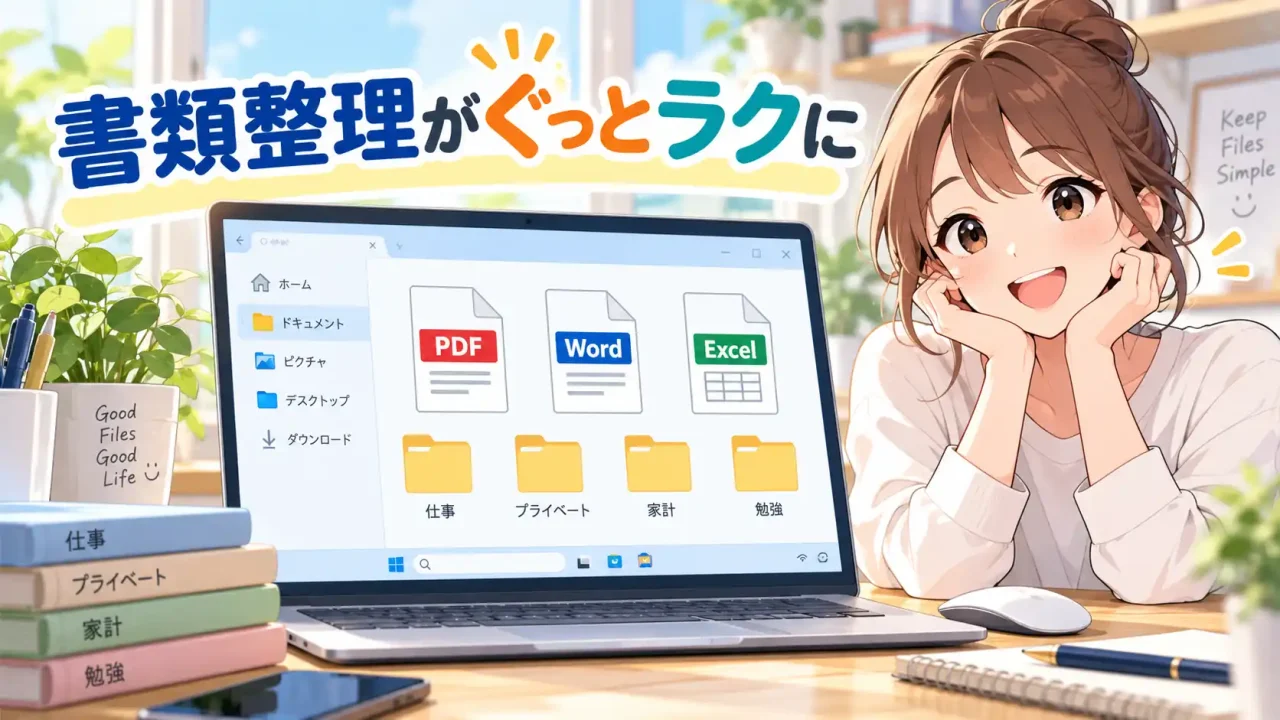
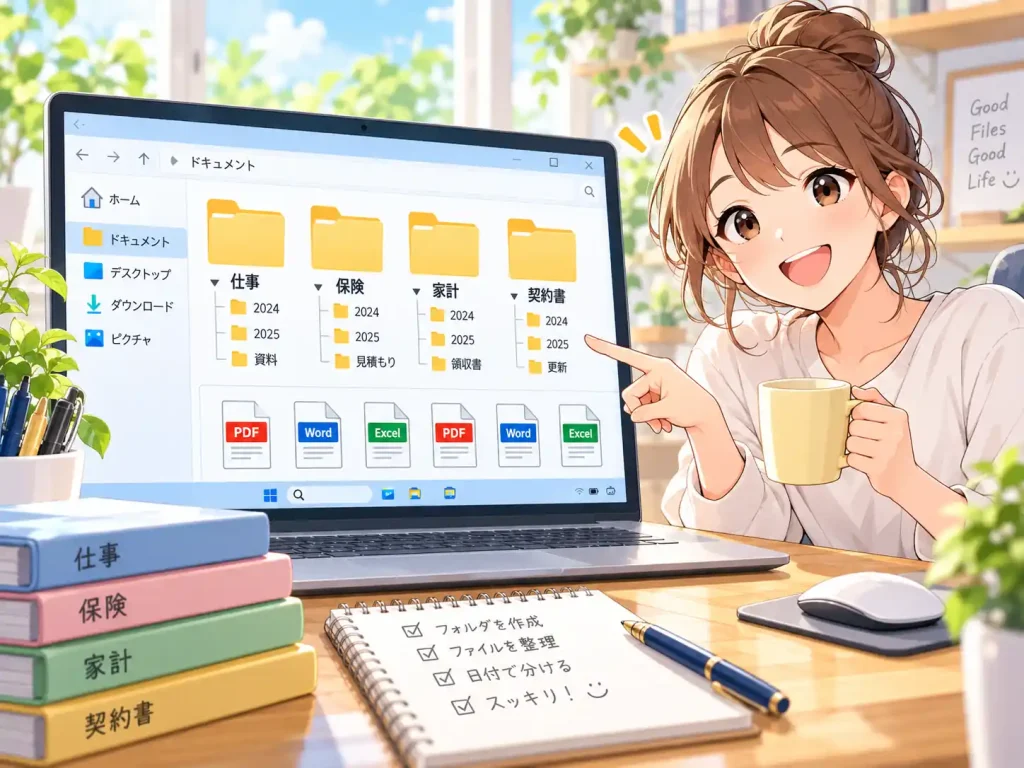
ドキュメント
├─ 仕事
├─ 保険
├─ 家計
├─ 契約書
└─ 取扱説明書
という形です。
「自動車保険のPDF」を探す場合も、「PDF」フォルダから探すより「保険」フォルダから探す方が分かりやすくなります。
仕事用なら案件や業務ごとに分ける
仕事のファイルが多い場合は、
仕事
├─ 見積書
├─ 請求書
├─ 会議資料
└─ 顧客資料
のように分ける方法があります。
また、案件ごとに管理する場合は、
仕事
├─ A社
├─ B社
└─ C社
のようにしてもよいでしょう。
自分があとから「どこを探すか」を考えてフォルダを作ることがポイントです。
ファイル名は「内容が分かる名前」にそろえる
「資料」「新しい文書」では内容が分からない
ファイル名が、
資料.pdf
新しい文書.docx
Book1.xlsx
のようになっていると、あとから見たときに内容が分かりません。
できるだけ、ファイル名だけで内容を想像できるようにします。
例えば、
自動車保険_契約内容.pdf
町内会_案内文.docx
2026年_家計簿.xlsx
という形です。
日付を付けるとさらに分かりやすい
同じ種類のファイルが何度も作られる場合は、日付を付けると整理しやすくなります。
例えば、
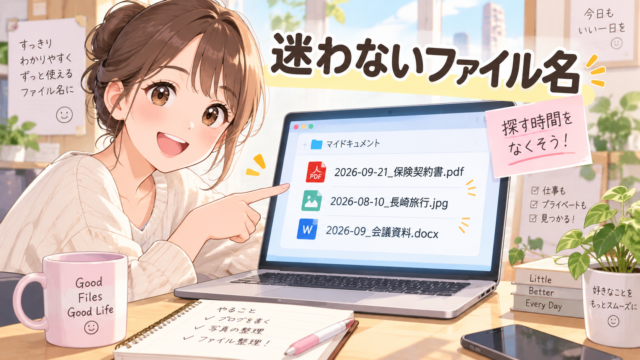
2026-10-01_見積書.pdf
2026-10-15_見積書.pdf
という形です。
日付を付ける場合は、
年-月-日の順でそろえると、名前順に並べたときも時系列になりやすくなります。
記号や表記のルールもそろえる
例えば、
2026年10月請求書
2026_10_請求書
2026-10-請求書
が混在すると、少し見づらくなります。
どの形式でも構いませんが、自分の中でルールをそろえることが大切です。
同じ種類のファイルは年月ごとに整理する
ファイルが増える場合は年ごとに分ける
見積書や請求書など、毎年増えるファイルは年単位で分けると管理しやすくなります。
例えば、
請求書
├─ 2024
├─ 2025
└─ 2026
という形です。
件数が多ければ月ごとにも分ける
1年間に大量のファイルがある場合は、月ごとに分けてもよいでしょう。
2026
├─ 2026-01
├─ 2026-02
├─ 2026-03
└─ 2026-04
ただし、毎月数個しかファイルがない場合は、月フォルダを作りすぎるとかえって分かりにくくなります。
ファイル数に合わせて調整しましょう。
フォルダを深くしすぎない
例えば、
仕事
└─ 2026
   └─ 営業
      └─ 見積書
         └─ 10月
            └─ A社
のように階層を深くしすぎると、ファイルを開くまでに何度もフォルダを開く必要があります。
初心者の方は、2~3階層程度で目的のファイルへたどり着ける構成を意識すると使いやすくなります。
「最新版」と「古い版」を区別する
同じファイルを何度も保存すると分かりにくくなる
WordやExcelを何度も修正していると、
見積書.docx
見積書2.docx
見積書最新版.docx
見積書最新版2.docx
見積書本当の最新版.docx
のようになってしまうことがあります。
この状態では、どれを使えばよいのか分かりにくくなります。
日付や番号で管理する
修正版を残したい場合は、
2026-10-01_見積書_v01.docx
2026-10-05_見積書_v02.docx
2026-10-10_見積書_v03.docx
のように日付や番号を付ける方法があります。
これなら、どの順番で更新したか判断しやすくなります。
不要な古い版は「旧版」フォルダへ移す
古いファイルをすぐ削除するのが不安な場合は、
見積書
├─ 最新版
└─ 旧版
のように分ける方法もあります。
現在使用するファイルと、念のため残しているファイルを分けられます。
重複ファイルや古い資料を定期的に整理する
「(1)」「コピー」が付いたファイルを確認する
同じファイルを何度も保存すると、
契約書.pdf
契約書 (1).pdf
契約書_コピー.pdf
のようなファイルが増えることがあります。
内容が同じなら、不要な重複ファイルを整理できます。
ただし、内容が少し違う場合もあるため、削除前に確認しましょう。
使い終わった資料は「保管」へ移す
現在は使わないものの、あとで確認する可能性があるファイルは、
保管
旧資料
アーカイブ
などのフォルダへ移しておく方法があります。
普段使うフォルダから古いファイルを分離することで、現在必要なものを探しやすくなります。
削除に迷うものはすぐ消さない
不要かどうか判断できないファイルは、無理に削除する必要はありません。
例えば、
削除候補というフォルダを作り、一時的に移しておく方法があります。
数か月後に確認し、使わなかったものだけ削除すれば安全です。
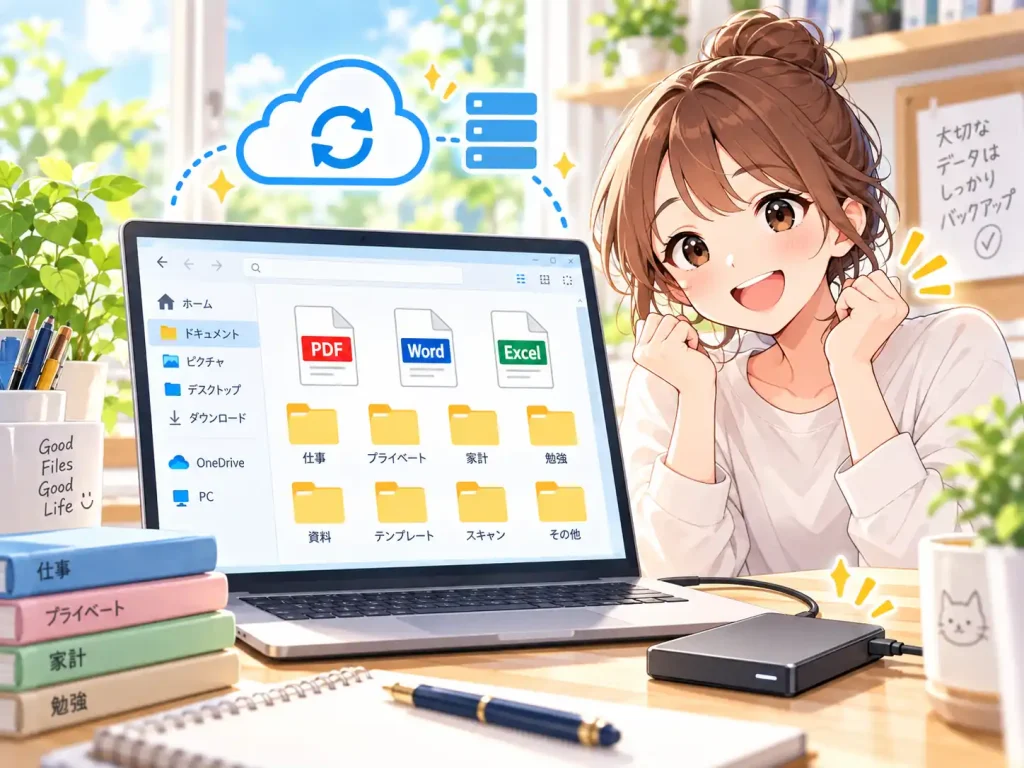
整理したPDF・Word・Excelはバックアップしておこう
整理しただけではデータ保護にはならない
フォルダやファイル名をきれいに整理しても、パソコンが故障するとファイルを失う可能性があります。
特に、
- 契約書
- 仕事の重要書類
- 家計データ
- 請求書や見積書
- 再作成が難しい資料
などはバックアップしておくことが大切です。
整理したフォルダごとコピーすると簡単
例えば、
ドキュメント
├─ 仕事
├─ 保険
├─ 家計
└─ 契約書
という形で整理しているなら、「ドキュメント」フォルダ全体や必要なフォルダを外付けHDDへコピーできます。
これなら、整理した構造もそのままバックアップできます。
私なら「用途+日付」のルールにします
私なら、PDF・Word・Excelを形式ごとに細かく分けるより、まず用途で分けます。
例えば、
仕事
保険
家計
契約書
のように保存場所を決めます。
そしてファイル名は、
2026-10-17_内容を基本にします。
例えば、
2026-10-17_自動車保険_契約内容.pdf
2026-10-17_会議資料.docx
2026-10_家計簿.xlsx
という形です。
ファイル整理で重要なのは、「PDFだからここ」ではなく、「あとから自分がどこを探すか」で保存場所を決めることです。
一度ルールを決めておけば、新しいファイルが増えても同じ方法で整理できるようになります。