GB・TBとは?パソコン容量の見方を初心者向けに解説
パソコンや外付けHDDを選んでいると、「256GB」「512GB」「1TB」といった数字をよく目にします。
しかし、パソコン初心者の方にとっては、
- GBとTBは何が違うの?
- 数字が大きいほど何ができるの?
- 512GBあれば十分?
- 1TBのパソコンなのに、実際には1TB全部使えないのはなぜ?
と分かりにくいことがあります。
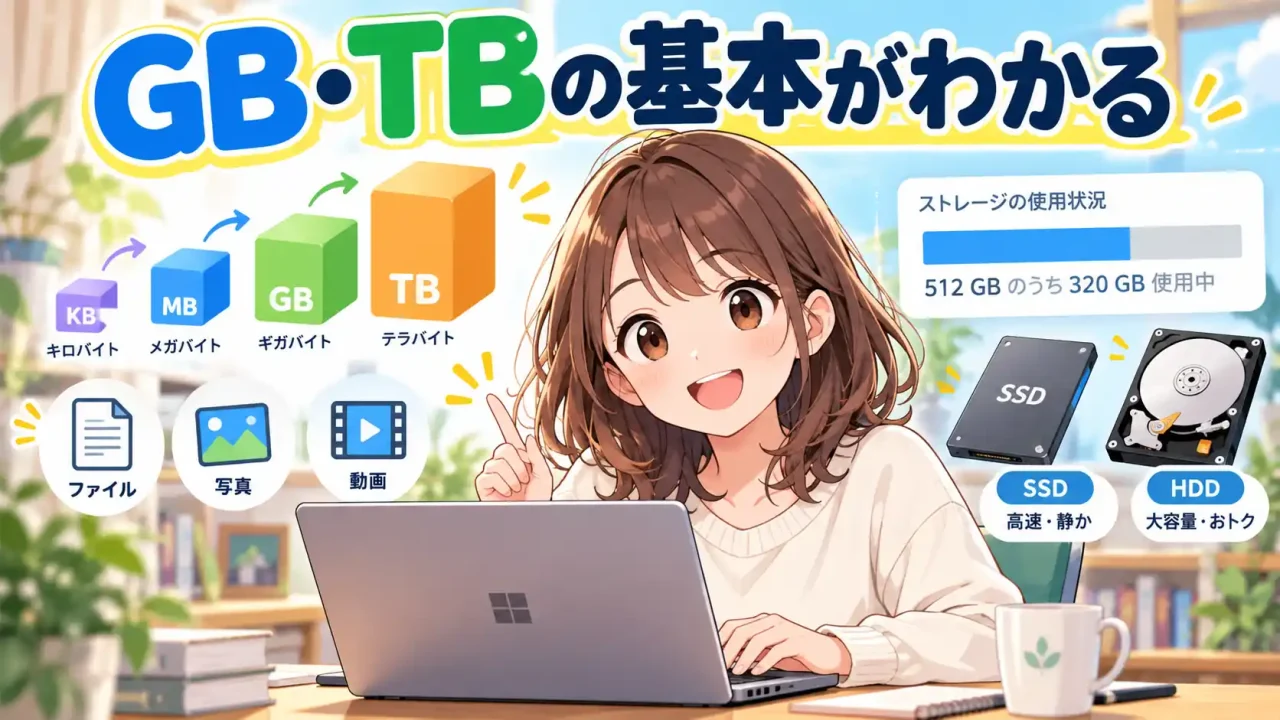
簡単にいうと、GBやTBは「どれくらいのデータを保存できるか」を表す容量の単位です。
この記事では、GB・TBの意味から、Windowsで容量を確認する方法、パソコンや外付けHDDを選ぶときの目安まで初心者向けに解説します。
GB・TBとは?データ容量を表す単位
GBは「ギガバイト」
GBは、ギガバイトと読みます。
パソコンやスマートフォンでは、保存容量を表す単位としてよく使われています。
例えば、
- 256GB SSD
- 512GB SSD
- 500GB 外付けHDD
といった表示です。
基本的には、数字が大きいほど多くの写真や動画、書類などを保存できます。
TBは「テラバイト」
TBは、テラバイトと読みます。
GBよりさらに大きな容量を表す単位です。
一般的な製品表記では、
約1,000GB = 1TBとして扱われます。
そのため、
500GB
↓
1TB
↓
2TB
↓
4TB
と数字が大きくなるほど、保存できるデータ量も増えていきます。
KB・MB・GB・TBの違いを覚えよう
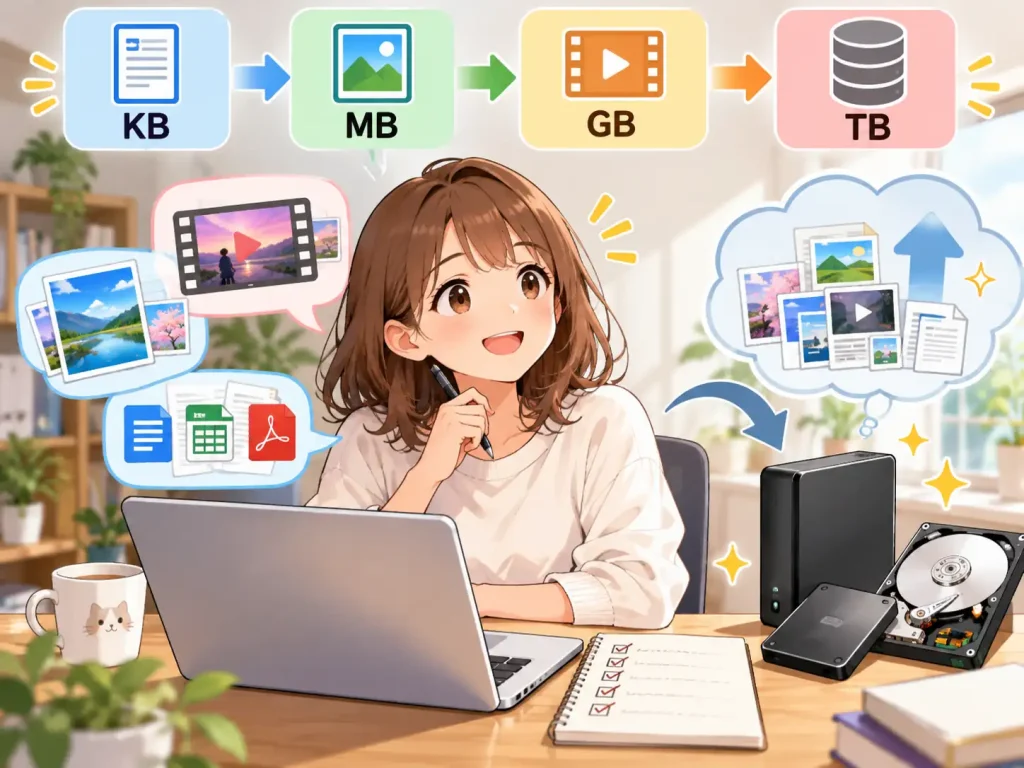
パソコンでは、GBやTB以外にも「KB」「MB」という単位があります。
| 単位 | 読み方 | 大きさのイメージ |
|---|---|---|
| KB | キロバイト | 小さなデータ |
| MB | メガバイト | 画像やPDFなど |
| GB | ギガバイト | 大量の写真・動画・アプリなど |
| TB | テラバイト | 非常に多くのデータ |
大きさの順番は、
KB
↓
MB
↓
GB
↓
TB
と覚えておけば十分です。
初心者は細かな計算まで覚えなくても大丈夫
厳密にはコンピューター内部での数え方と、SSDやHDDメーカーが製品容量を表示するときの数え方には違いがあります。
ただし、パソコン初心者のうちは、まず、
「KBよりMB、MBよりGB、GBよりTBの方が大きい」
と理解しておけば問題ありません。
GBやTBでどのくらい保存できる?
容量を理解するには、実際のファイルをイメージすると分かりやすくなります。
写真の場合
スマートフォンやデジタルカメラの写真は、撮影設定によって1枚あたりの容量が変わります。
例えば、1枚5MB程度の写真だとすると、単純計算では、
1GB:約200枚
100GB:約20,000枚
程度になります。
ただし、写真の解像度や形式によって容量は大きく変わるため、あくまで目安です。
動画は写真より容量が大きくなりやすい
動画は、写真よりも容量を多く使います。
特に、
- 長時間の動画
- フルHD動画
- 4K動画
などは容量が大きくなりやすいため、動画を多く保存する場合は大容量のSSDやHDDが必要になることがあります。
WordやExcelなどの書類は比較的小さい
文字を中心としたWordやExcelファイルは、写真や動画に比べると容量が小さいことが多くあります。
そのため、主に書類作成やインターネット閲覧に使うパソコンなら、写真や動画を大量保存する使い方ほど大容量は必要にならないことがあります。
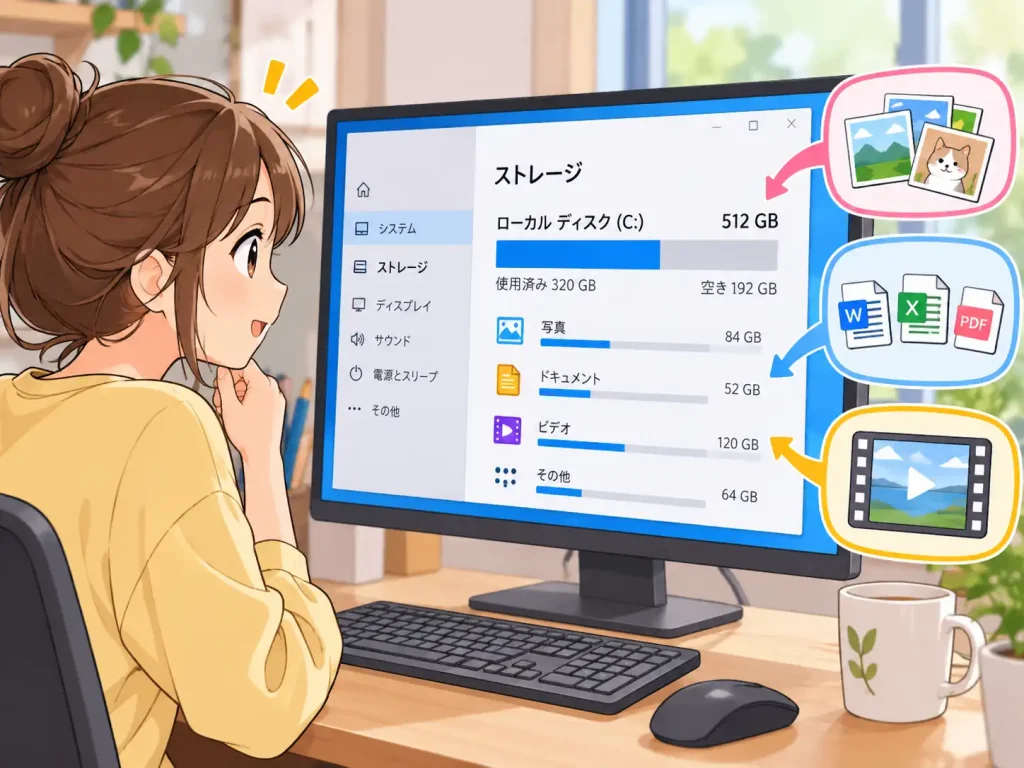
Windowsでパソコンの容量を確認する方法
エクスプローラーから確認する
Windowsでは、エクスプローラーからパソコンの保存容量を確認できます。
- エクスプローラーを開く
- 左側の「PC」を選ぶ
- 「ローカルディスク(C:)」を確認する
すると、
ローカルディスク(C:)
237GB 空き / 476GB
のような表示を見ることがあります。
この場合、
- 約476GBが使用できる容量
- 約237GBが現在の空き容量
という意味です。
設定画面から確認する方法
Windowsでは「設定」から確認することもできます。
Windows 11では、一般的に、
設定
↓
システム
↓
ストレージ
と進むと、どの種類のデータが容量を使用しているか確認できます。
例えば、
- アプリ
- 一時ファイル
- ドキュメント
- 画像
- その他のファイル
などです。
「合計容量」と「空き容量」を区別する
パソコンの容量を見るときは、合計容量だけでなく空き容量も確認しましょう。
例えば、500GB近い容量があるパソコンでも、すでに450GB使っていれば、残りはわずかです。
「512GBのパソコンだからまだ大丈夫」と考えるのではなく、現在の空き容量を確認することが大切です。
1TBなのにWindowsでは少なく表示されるのはなぜ?
外付けHDDやSSDを購入すると、箱には「1TB」と書かれているのに、Windows上ではそれより少ない容量に見えることがあります。
これは故障とは限りません。
容量の数え方が異なるため
SSDやHDDのメーカーでは、一般的に、
1KB = 1,000バイト
1MB = 1,000KB
1GB = 1,000MB
1TB = 1,000GB
として製品容量を表します。
一方、コンピューターでは2進数を基準とした容量計算が使われることがあります。
その違いによって、同じ記憶装置でもWindows上では数字が小さく見える場合があります。
Windowsや管理用の領域も使われる
パソコン本体の場合は、Windowsそのものやメーカーの回復領域などが容量を使っています。
そのため、購入したパソコンに「512GB SSD」と書かれていても、512GBすべてを自分の写真や書類に使えるわけではありません。
購入時の容量表示と、実際に自由に使える空き容量は同じではないと覚えておきましょう。
パソコンは何GBあればいい?用途別の目安
必要な容量は、パソコンの使い方によって変わります。
| 使い方 | 容量の考え方 |
|---|---|
| インターネット・書類中心 | 比較的小容量でも使いやすい |
| 写真を多く保存 | 512GB以上など余裕があると便利 |
| 動画を多く保存 | 1TB以上も検討 |
| 大量の写真・動画を長期保存 | 外付けHDDの併用が便利 |
256GB
インターネット閲覧やWord・Excelなどが中心で、大量の写真や動画をパソコンに保存しない場合は、256GBでも使える場合があります。
ただし、アプリやWindowsのデータも容量を使うため、長期間使うと余裕が少なくなることがあります。
512GB
一般的な家庭用パソコンでは、512GBは比較的使いやすい容量です。
書類だけでなく、ある程度の写真や動画も保存しやすくなります。
1TB以上
写真や動画をたくさん保存する場合や、大容量のソフトを使う場合は1TB以上が便利です。
ただし、パソコン本体の容量を大きくするだけでなく、外付けHDDなどへデータを分ける方法もあります。
GB・TBを理解して容量不足を防ごう
GBやTBは、パソコンやSSD、HDDにどれくらいのデータを保存できるかを表す単位です。
基本的には、
KB
↓
MB
↓
GB
↓
TB
の順に大きくなります。
初心者の方は、まず次の3つを覚えておけば十分です。
- GBよりTBの方が大きい
- 写真より動画の方が容量を使いやすい
- パソコンでは合計容量より「空き容量」も重要
私なら容量は少し余裕を持たせます
私なら、パソコンや外付けHDDを選ぶときに、現在必要な容量ぎりぎりでは選びません。
写真や書類は少しずつ増えていきますし、Windowsやアプリの更新でも空き容量が使われるからです。
例えば、「今は200GB程度しか使わないから256GBで大丈夫」と考えるより、予算に問題がなければ512GBなど、少し余裕のある容量を選ぶ方が管理しやすくなります。
一方で、すべてをパソコン本体へ保存する必要もありません。
容量が増えてきたら、外付けHDDなどへ保存場所を分け、さらに大切なデータはバックアップする方法もあります。
容量選びでは「何GBあるか」だけでなく、「今後どれくらいデータが増えるか」まで考えることが大切です。