外付けHDDへパソコンのデータを保存する方法【初心者向け】
パソコンに写真や書類が増えてくると、「外付けHDDへ保存しておきたい」と考えることがあります。
外付けHDDを使えば、パソコン本体とは別の場所へ大量のデータを保存できます。
ただ、初めて使う場合は、
- 外付けHDDをつないだ後は何をすればいい?
- 写真や書類はどうやってコピーする?
- 移動とコピーはどちらを使えばいい?
- 保存した後はそのまま抜いていい?
と迷うこともあるでしょう。
この記事では、Windowsパソコンを使って、外付けHDDへ写真や書類などのデータを保存する基本的な方法を初心者向けに解説します。
最初に結論をいうと、初心者の方は元のデータを消さずに、まず「コピー」で外付けHDDへ保存する方法がおすすめです。
外付けHDDへ保存する前に準備する
外付けHDDをパソコンへ接続する
まず、外付けHDDをパソコンへ接続します。
一般的な外付けHDDは、USBケーブルを使ってパソコンへ接続します。
製品によっては、外付けHDD本体とは別に電源アダプターを接続するタイプもあります。
接続したら、Windowsの「エクスプローラー」を開きます。
エクスプローラーは、画面下のタスクバーにあるフォルダの形をしたアイコンから開くことができます。
「PC」に外付けHDDが表示されるか確認する
エクスプローラーを開いたら、左側にある「PC」を選択します。
外付けHDDが正常に認識されていれば、
ローカルディスク(C:)
外付けHDD(D:)
などのように表示されます。
「D:」「E:」「F:」などの文字は、パソコンの環境によって異なります。
空き容量も確認しておく
保存する前に、外付けHDDの空き容量も確認しておきましょう。
保存したいデータよりも空き容量が少ない場合、途中でコピーできなくなる可能性があります。
特に写真や動画を大量に保存するときは、十分な空き容量があることを確認してから始めると安心です。
外付けHDDへデータを保存する基本手順
ステップ1:保存したいファイルやフォルダを開く
まず、パソコンの中から外付けHDDへ保存したいデータを探します。
例えば、
- デスクトップ
- ドキュメント
- ピクチャ
- ダウンロード
などに保存されているデータです。
写真を保存したい場合は「ピクチャ」、PDFやWordファイルなら「ドキュメント」などから探してみましょう。
ステップ2:保存したいデータを選択する
保存したいファイルやフォルダをクリックして選択します。
複数のデータをまとめて保存する場合は、フォルダごとコピーする方法が分かりやすいです。
例えば、
写真
仕事
書類
というフォルダを作っている場合は、フォルダ単位でコピーできます。
ステップ3:データをコピーする
選択したファイルやフォルダを右クリックして、「コピー」を選びます。
キーボードを使う場合は、
Ctrl + Cでもコピーできます。
ここでは「切り取り」ではなく、まず「コピー」を使うことをおすすめします。
コピーであれば、元のデータをパソコン側に残したまま、外付けHDDにも同じデータを保存できます。
ステップ4:外付けHDDを開く
エクスプローラーの「PC」から外付けHDDを開きます。
外付けHDDの中に保存先のフォルダがない場合は、新しく作っても構いません。
例えば、
01_写真
02_書類
03_仕事
04_バックアップ
のようにしておくと、あとから探しやすくなります。
ステップ5:貼り付ける
保存したい場所を開いたら、空いている場所を右クリックし、「貼り付け」を選びます。
キーボードなら、
Ctrl + Vで貼り付けられます。
コピーが始まると、進行状況が表示されます。
写真や動画が大量にある場合は時間がかかることがあるため、処理が終わるまで待ちましょう。
外付けHDDの中もフォルダで整理する
パソコンと同じ分類にすると分かりやすい
外付けHDDへ何でもそのまま保存すると、しばらくすると中身が分かりにくくなります。
おすすめなのは、パソコン側と似た分類にしておくことです。
例えば、
外付けHDD
├─ 01_写真
├─ 02_書類
├─ 03_仕事
└─ 04_バックアップ
のようにします。
これなら、目的のデータを探すときも迷いにくくなります。
日付を使って管理する方法もある
定期的にバックアップする場合は、日付を使う方法もあります。
バックアップ
├─ 2026-09-01
├─ 2026-10-01
└─ 2026-11-01
この方法なら、いつ保存したデータなのか確認しやすくなります。
ファイル名も分かりやすくしておく
外付けHDDの中でも、
scan001.pdfのような名前より、
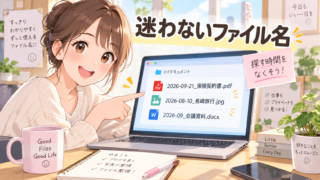
2026-09-25_火災保険契約書.pdfのように内容が分かる名前の方が探しやすくなります。
フォルダ整理とファイル名のルールを組み合わせると、外付けHDDの中も管理しやすくなります。
コピー後はデータが保存できたか確認する
外付けHDD側のファイルを開いてみる
コピーが終わったら、それだけで安心せず、外付けHDDの中を確認しましょう。
保存したフォルダを開き、実際に写真やPDFなどが表示されるか確認します。
特に重要なデータの場合は、いくつかのファイルを実際に開いてみるのがおすすめです。
ファイル数も簡単に確認する
写真などをまとめてコピーした場合は、元のフォルダと外付けHDD側で、ファイル数に大きな違いがないか確認します。
大量のデータでは完全に目視するのは難しいため、フォルダ単位で確認すると分かりやすいです。
コピーが終わる前にケーブルを抜かない
コピー中に外付けHDDのケーブルを抜くと、データが正しく保存されない可能性があります。
必ずコピーが完了してから取り外しましょう。
外付けHDDを安全に取り外す
タスクバーから取り外す
外付けHDDを使い終わったら、いきなりUSBケーブルを抜くのではなく、安全に取り外す操作を行うのがおすすめです。
Windowsでは、画面右下の通知領域にあるUSB機器のアイコンから、安全な取り外し操作ができます。
対象となる外付けHDDを選び、取り外してよいという表示が出てからケーブルを抜きます。
ファイルを使用中だと取り外せない場合がある
外付けHDD内の写真やPDFなどを開いたままにしていると、取り外せないことがあります。
その場合は、外付けHDD内のファイルを使用しているアプリを閉じてから、もう一度取り外し操作をしてみましょう。
保存できない・HDDが表示されないときの確認ポイント
USBケーブルを確認する
外付けHDDが表示されない場合は、まずUSBケーブルがしっかり差し込まれているか確認します。
一度抜いて、もう一度接続すると認識することもあります。
別のUSB端子を試す
パソコンに複数のUSB端子がある場合は、別の端子へ接続してみましょう。
電源が必要なHDDか確認する
外付けHDDによっては、USBだけでなく電源アダプターも必要です。
電源ランプなどがある場合は、正常に点灯しているか確認します。
「フォーマットしますか?」と表示されたら慎重に
既に大切なデータが入っている外付けHDDで「フォーマットする必要があります」などの表示が出た場合は、すぐに実行しないようにしましょう。
フォーマットすると、保存されているデータへ影響する可能性があります。
重要なデータが入っている場合は、原因を確認してから対応するのが安全です。
容量不足になっていないか確認する
外付けHDDの空き容量が足りない場合も、データを保存できません。
不要なデータを整理するか、より容量の大きなHDDを検討しましょう。
外付けHDDへの保存方法まとめ
外付けHDDへデータを保存するときの基本的な流れは、次のとおりです。
- 外付けHDDをパソコンへ接続する
- エクスプローラーで認識されているか確認する
- 保存したいデータを選択する
- 「コピー」を選ぶ
- 外付けHDDの保存先を開く
- 「貼り付け」を選ぶ
- コピー後にファイルを確認する
- 安全な取り外し操作をしてから外す
初心者の方は、いきなり元データを移動するのではなく、まずコピーで保存する方法から始めると安心です。
私なら「コピー→確認→整理」の順番にします
私なら、大切なデータを外付けHDDへ保存するときは、「コピーする → 正しく保存できたか確認する → その後にパソコン側を整理する」という順番にします。
先にパソコン側のデータを削除してしまうと、コピーに失敗していた場合に困るからです。
また、外付けHDDを単なる「置き場所」にするのではなく、写真・書類・仕事などのフォルダを最初に決めておくと、あとから探す時間を減らせます。
外付けHDDへの保存では、速く作業することより「元データを残したまま確実にコピーできたことを確認する」ことを優先するのがおすすめです。