Windowsパソコンを外付けHDDへバックアップする方法【初心者向け】
パソコンの中には、写真、書類、仕事のデータ、PDFなど、失うと困るファイルがたくさん保存されています。
しかし、パソコンが故障したり、誤ってファイルを削除したりすると、大切なデータが使えなくなることがあります。
そこで行っておきたいのが、外付けHDDへのバックアップです。
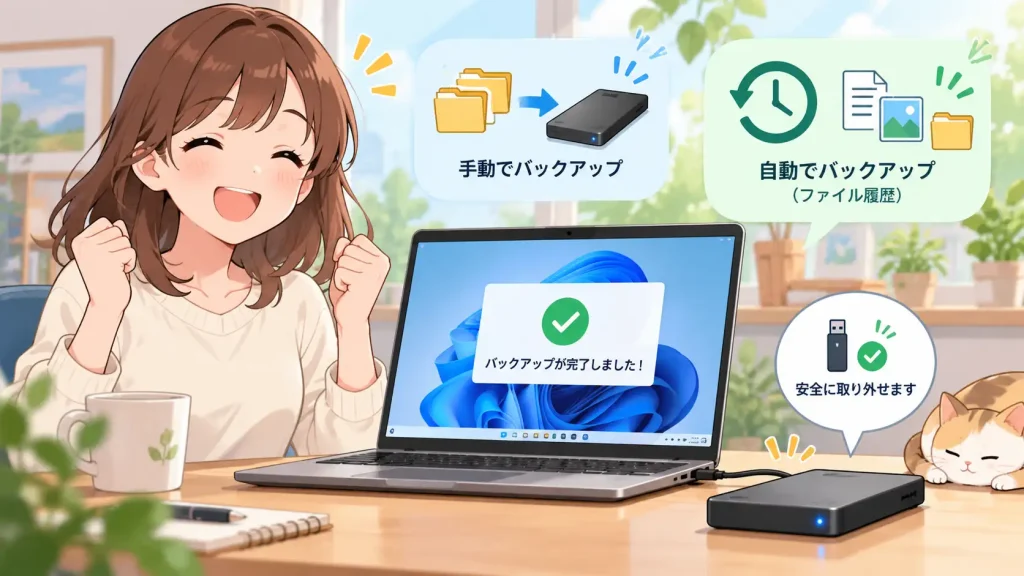
Windowsパソコンでは、大きく分けると次の2つの方法があります。
- 必要なファイルを自分で外付けHDDへコピーする
- Windowsの「ファイル履歴」を使って自動的にバックアップする
初心者の方は、まず手動コピーの仕組みを理解し、その後にファイル履歴を設定すると分かりやすいでしょう。
この記事では、Windowsパソコンのデータを外付けHDDへバックアップする方法を、順番に解説します。
バックアップを始める前に準備する
外付けHDDをパソコンへ接続する
まず、バックアップに使用する外付けHDDをWindowsパソコンへ接続します。
一般的にはUSBケーブルを使って接続します。
製品によっては、USBケーブルとは別に電源アダプターが必要な場合もあります。
Windowsで認識されているか確認する
外付けHDDを接続したら、Windowsの「エクスプローラー」を開きます。
左側にある「PC」を選択してください。
正常に認識されていれば、
ローカルディスク(C:)
外付けHDD(D:)
などのように表示されます。
「D:」「E:」「F:」などの文字は、パソコンによって異なります。
空き容量を確認する
バックアップしたいデータよりも、外付けHDDの空き容量が少なければ保存できません。
特に写真や動画を大量にバックアップする場合は、十分な空き容量があることを確認しておきましょう。
まずは失うと困るデータを決める
最初からパソコン内のすべてをバックアップしようとすると大変です。
まずは、
- 家族写真
- 仕事の資料
- 契約書
- 重要なPDF
- 自分で作成したWordやExcelファイル
など、失うと困るものから始めるのがおすすめです。
方法1:大切なデータを手動でバックアップする
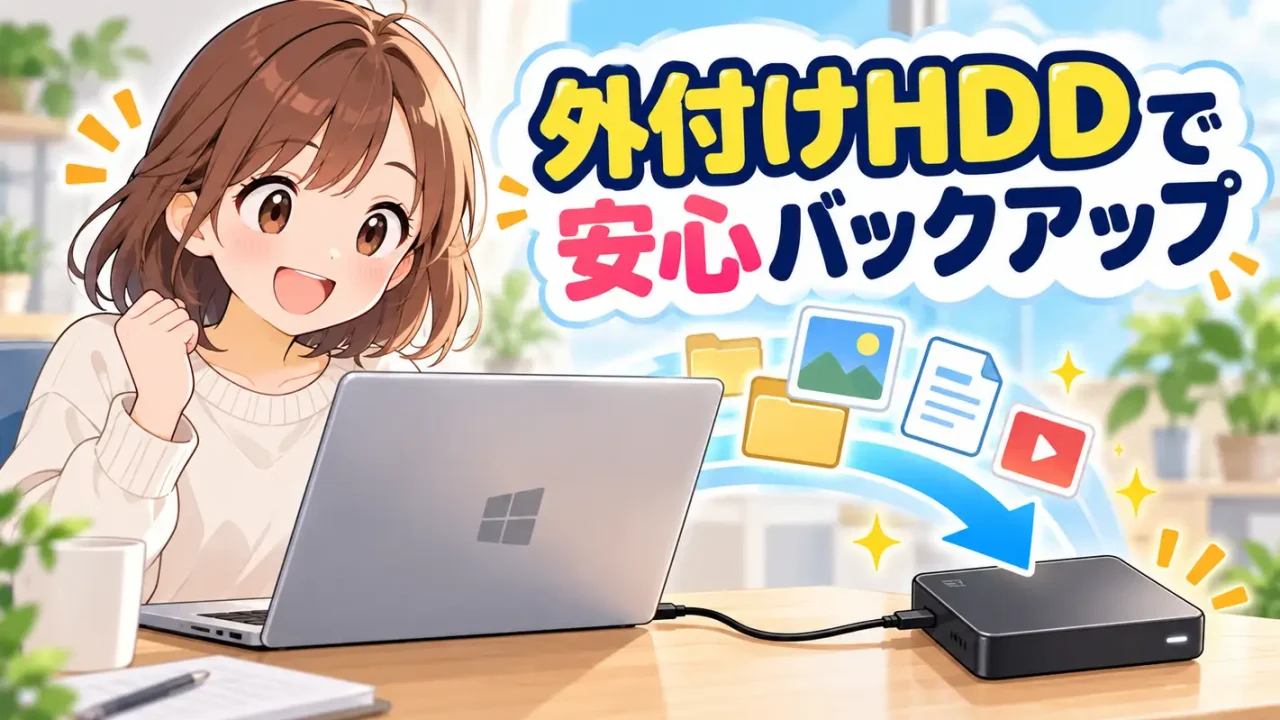
 外付けHDD安心バックアップ
バックアップしたいフォルダを開く
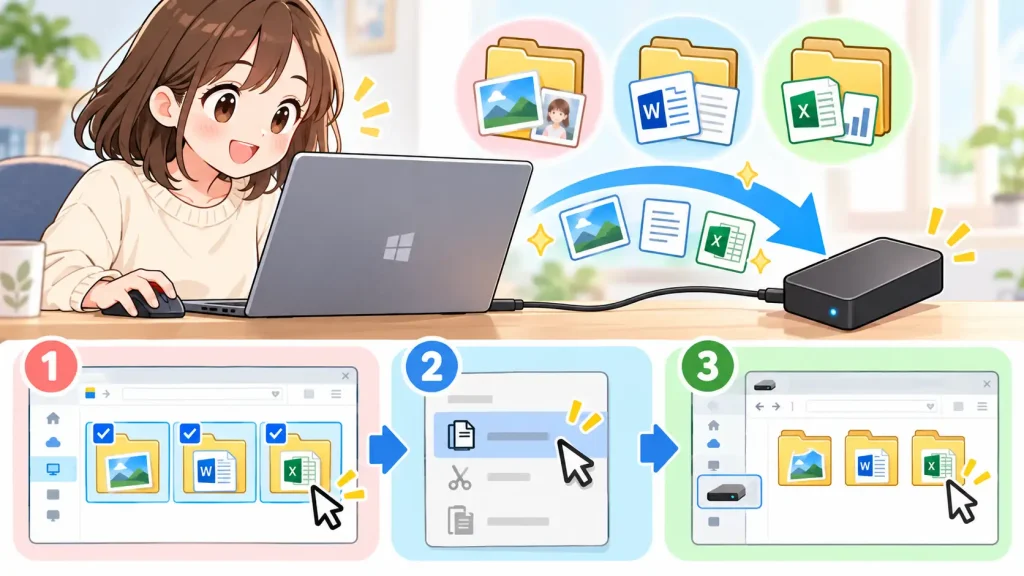
エクスプローラーから、バックアップしたいデータが入っている場所を開きます。
例えば、
- デスクトップ
- ドキュメント
- ピクチャ
- ダウンロード
などです。
ファイルやフォルダをコピーする
バックアップしたいファイルやフォルダを選択し、右クリックして「コピー」を選びます。
キーボードなら、
Ctrl + Cでもコピーできます。
初心者の方は「移動」や「切り取り」ではなく、まずコピーを使うのがおすすめです。
元のデータをパソコン側に残したまま、外付けHDDにも同じデータを保存できるからです。
外付けHDDへ貼り付ける
次に、エクスプローラーから外付けHDDを開きます。
例えば、外付けHDDの中に、
01_写真
02_書類
03_仕事
04_バックアップ
のようなフォルダを作っておくと整理しやすくなります。
保存したい場所を開き、右クリックして「貼り付け」を選びます。
キーボードなら、
Ctrl + Vで貼り付けできます。
コピーできたか確認する
バックアップが終わったら、外付けHDD側のフォルダを開いて確認します。
写真やPDFなどをいくつか実際に開き、正しく保存できていることを確認しましょう。
コピーしたことよりも、「コピーしたデータが実際に使えること」を確認する方が重要です。
方法2:「ファイル履歴」で自動バックアップする
ファイル履歴とは?
Windowsには、個人ファイルを外付けドライブなどへ定期的に保存する「ファイル履歴」という機能があります。
一度設定しておけば、対象となるファイルの変更を確認しながらバックアップを作成してくれます。
また、以前のバージョンを保存できるため、誤って変更したファイルを戻したいときにも役立ちます。
ファイル履歴を開く
Windows 11では、次の流れで設定できます。
- 外付けHDDをパソコンへ接続する
- 「コントロール パネル」を開く
- 「システムとセキュリティ」を選ぶ
- 「ファイル履歴を使用してファイルのバックアップ コピーを保存する」を選ぶ
外付けHDDが選択されていない場合は、「ドライブの選択」からバックアップ先を指定します。
「オンにする」を選ぶ
バックアップ先となる外付けHDDを確認したら、「オンにする」を選びます。
これでファイル履歴が有効になります。
Windowsのファイル履歴では、ドキュメント、画像、ビデオ、デスクトップなどの重要なフォルダがバックアップ対象になります。
すぐにバックアップしたい場合
設定後、すぐバックアップを実行したい場合は、ファイル履歴の画面から「今すぐ実行」を選びます。
データ量が多い場合、最初のバックアップには時間がかかることがあります。
外付けHDDを接続していないときは?
外付けHDDが接続されていない間は、そのドライブへバックアップできません。
再び接続した後、次回のバックアップを待つか、「今すぐ実行」で手動開始できます。
バックアップしたデータを復元する方法
以前のファイルを戻したい場合
ファイル履歴を使っている場合、削除したファイルや以前のバージョンを復元できることがあります。
エクスプローラーで、元々そのファイルが保存されていたフォルダを開きます。
対象のフォルダを右クリックし、「以前のバージョンの復元」を選択します。
復元したいバージョンを選ぶ
利用できる以前のバージョンが表示されたら、戻したい日時のものを選びます。
内容を確認して問題なければ「復元」を選びます。
元のファイルを上書きしたくない場合
現在のファイルを残したまま復元したい場合は、別の場所へ復元する方法もあります。
特に重要なファイルの場合は、いきなり元の場所へ戻すより、別フォルダへ復元して内容を確認する方が安心です。
バックアップで失敗しないためのポイント
外付けHDD1台だけを唯一の保存先にしない
外付けHDDも故障する可能性があります。
そのため、外付けHDDに保存したからといって、元のデータをすぐ削除するのはおすすめできません。
特に大切なデータは、
パソコン本体
+
外付けHDD
+
クラウド
のように複数の場所へ保存すると、より安心です。
バックアップは定期的に行う
1年前にバックアップしたままでは、その後に作成したファイルは守られていません。
例えば、
- 毎週
- 毎月
- 大切なデータを追加したとき
など、自分が続けられるタイミングを決めておきましょう。
バックアップ先のファイルを実際に確認する
定期的に外付けHDDの中を確認し、写真や書類が問題なく開けるかチェックすることも重要です。
「バックアップしたつもり」を防ぐことができます。
コピー中に外付けHDDを抜かない
バックアップ処理中にUSBケーブルを抜くと、正常に保存できない可能性があります。
処理が終わってから、安全な取り外し操作を行いましょう。
外付けHDDをつなぎっぱなしにするか考える
自動バックアップには接続しておくと便利ですが、常時接続には別のリスクもあります。
誤操作やマルウェアなどの影響を考えると、重要データについては別の保存先も併用すると安心です。
手動コピーとファイル履歴はどちらがいい?
 外付けHDD安心バックアップ
| 比較 | 手動コピー | ファイル履歴 |
|---|---|---|
| 操作の分かりやすさ | ◎ | ○ |
| 自動化 | × | ◎ |
| 好きなファイルだけ保存 | ◎ | ○ |
| 以前のバージョンを復元 | △ | ◎ |
| 初心者の最初の一歩 | ◎ | ○ |
初心者なら手動コピーから始めてもよい
バックアップの仕組みがまだよく分からない場合は、最初は手動コピーでも構いません。
「元データを残したまま外付けHDDへもう1つコピーする」という基本を理解しやすいからです。
定期的にバックアップしたいならファイル履歴
毎回手作業でコピーするのが大変な場合は、ファイル履歴を設定すると便利です。
特に頻繁に更新する文書や写真などを守りたい場合に使いやすい機能です。
Windowsパソコンのバックアップ方法まとめ
Windowsパソコンのデータを外付けHDDへバックアップする方法は、大きく分けて次の2種類です。
- 必要なファイルやフォルダを手動でコピーする
- Windowsの「ファイル履歴」を使う
初めてバックアップする方は、まず大切な写真や書類を手動で外付けHDDへコピーしてみると、仕組みを理解しやすくなります。
その後、定期的なバックアップを自動化したい場合はファイル履歴を設定すると便利です。
私なら「手動+自動」を使い分けます
私なら、重要なデータについては、ファイル履歴だけに任せるのではなく、特に大切な写真や書類は別フォルダへ手動コピーする方法も併用します。
例えば、日常的な変更はファイル履歴で保存し、絶対に失いたくないデータは外付けHDDの専用フォルダやクラウドにも保存します。
バックアップは1つの方法だけに頼るより、「自動バックアップ+重要データの別保存」と考える方が安心です。
最初から完璧にする必要はありません。まずは外付けHDDへ大切なデータをコピーし、その後少しずつ自分に合ったバックアップ方法へ整えていくのがおすすめです。