ファイルとフォルダの違いとは?初心者向けにわかりやすく解説

パソコンを使っていると、「ファイル」や「フォルダ」という言葉をよく目にします。
しかし、パソコンを使い始めたばかりだと、
- ファイルとフォルダは何が違うの?
- どちらもデータを保存するものではないの?
- どこに保存すればいいの?
と迷うこともあるのではないでしょうか。
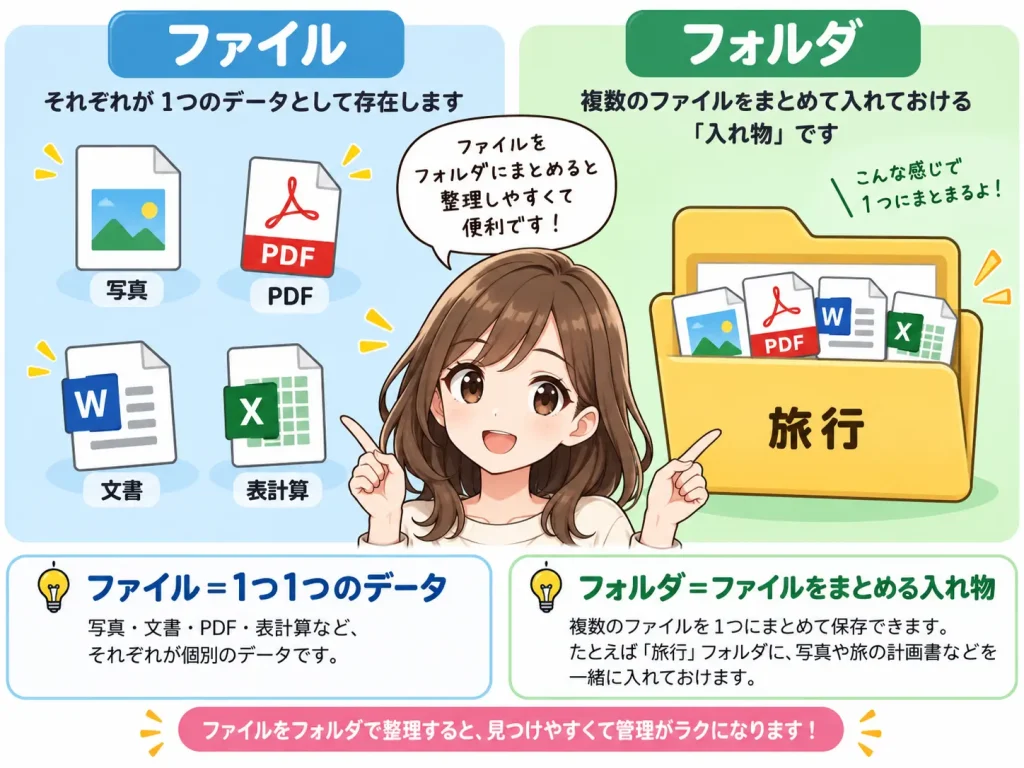
簡単にいうと、ファイルは「1つ1つのデータ」、フォルダは「複数のファイルをまとめて入れておく入れ物」です。
例えば、写真1枚やPDF1つは「ファイル」です。
それらを「旅行」「仕事」「家族写真」などに分けてまとめるために使うのが「フォルダ」です。
この記事では、パソコン初心者の方に向けて、ファイルとフォルダの違いを具体例を使いながらわかりやすく解説します。
ファイルとは「1つ1つのデータ」のこと
 まずは、「ファイル」から見ていきましょう。
ファイルとは、パソコンの中に保存されている1つ1つのデータのことです。
例えば、次のようなものがあります。
- 写真
- Word文書
- Excelファイル
- 動画
- 音楽
- テキストファイル
これらはすべて「ファイル」です。
写真1枚も1つのファイル
例えば、スマートフォンからパソコンへ保存した写真があるとします。
写真1枚ごとに、1つのファイルとして保存されます。
ファイル名は、例えば次のようになっています。
IMG_0001.jpg
旅行写真.jpg
家族写真.png
「.jpg」や「.png」などは、画像ファイルの種類を表しています。
WordやPDFもファイル
文章を作成したWordの文書や、インターネットから保存したPDFも、それぞれ1つのファイルです。
例えば、
会議資料.docx
家計簿.xlsx
保険契約書.pdf
といったものがあります。
「開いたときに1つの内容が表示されるデータ」と考えると、イメージしやすいでしょう。
フォルダとは「ファイルをまとめる入れ物」
一方、フォルダは、複数のファイルをまとめて整理するための入れ物です。
例えば、パソコンの中に次のようなファイルがあるとします。
- 北海道旅行の写真
- 東京旅行の写真
- 旅行の予定表
- ホテルの予約確認書
これらをパソコンの中へそのまま置いておくと、ファイルが増えたときに探しにくくなります。
そこで、
旅行というフォルダを作り、その中にまとめます。
イメージすると、次のようになります。
旅行
├─ 北海道旅行.jpg
├─ 東京旅行.jpg
├─ 旅行予定表.docx
└─ ホテル予約確認書.pdfこのように、関連するファイルをまとめて整理するために使うのがフォルダです。
ファイルとフォルダの違いを簡単に比較
| 項目 | ファイル | フォルダ |
|---|---|---|
| 役割 | データそのもの | データをまとめる入れ物 |
| 例 | 写真、PDF、Word、動画など | 写真、仕事、旅行、書類など |
| 中身 | 文章・写真・動画など | ファイルや別のフォルダ |
| 整理での役割 | 1つ1つ管理する | 複数のファイルを分類する |
「ファイル=書類や写真」「フォルダ=それらを入れる箱」と考えると分かりやすいです。
身近なもので例えると分かりやすい
ファイルとフォルダの関係は、実際の書類整理に例えることができます。
例えば、机の上に、
- 電気料金の請求書
- 保険の契約書
- 銀行の書類
- 家電の保証書
が置いてあるとします。
1枚1枚の書類が「ファイル」です。
そして、それらをまとめるクリアファイルや書類ケースが「フォルダ」に近い役割です。
パソコンの中でも、これと同じように考えれば大丈夫です。
フォルダの中にフォルダを作ることもできる
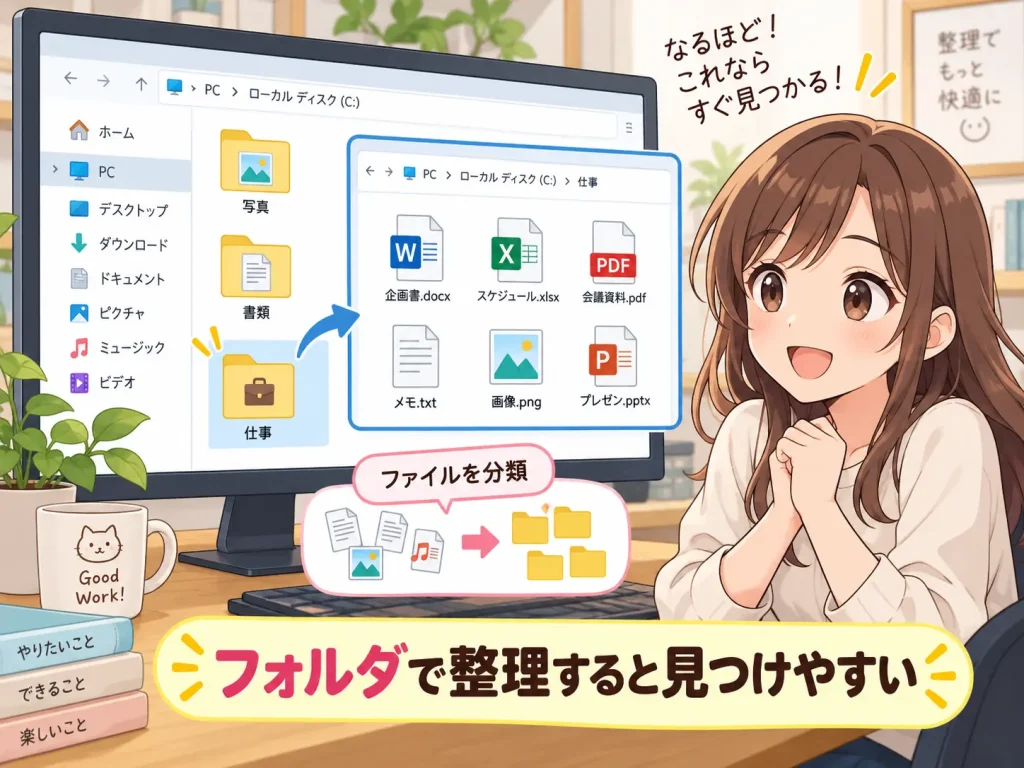
フォルダの中には、ファイルだけでなく、さらに別のフォルダを作ることもできます。
例えば、
写真
├─ 2025年
│  ├─ 旅行
│  └─ 家族
└─ 2026年
   ├─ 旅行
   └─ 家族
のような整理方法です。
これを階層構造と呼ぶことがあります。
ただし、初心者のうちは細かく分けすぎない方が管理しやすいです。
フォルダの中にフォルダを何階層も作ると、ファイルを保存した場所が分からなくなることがあります。
最初は、
- 写真
- 書類
- 仕事
- 趣味
- 保留
のような大きな分類から始めるのがおすすめです。
ファイルには「種類」がある
ファイルには、さまざまな種類があります。
ファイル名の最後についている「.jpg」「.pdf」「.docx」などを見ると、どの種類のファイルなのか判断できます。
| 表示例 | 主な内容 |
|---|---|
| .jpg / .png | 写真・画像 |
| PDF文書 | |
| .docx | Word文書 |
| .xlsx | Excelファイル |
| .txt | テキスト文書 |
| .mp3 | 音声 |
| .mp4 | 動画 |
この「.jpg」や「.pdf」などの部分を拡張子といいます。
今の段階では、名前を覚える必要はありません。
「ファイルには種類があり、最後の文字で見分けられる」くらい理解しておけば十分です。
ファイルはフォルダに整理した方がいい?
ファイル数が少ないうちは、細かく整理しなくても困らないかもしれません。
しかし、長くパソコンを使っていると、写真や書類、PDFなどが少しずつ増えていきます。
例えば、デスクトップに100個のファイルが置かれていると、必要なファイルを見つけるだけでも時間がかかります。
そこで、
写真
仕事
書類
趣味
保留
のようにフォルダを作っておくと、探す場所を絞ることができます。
フォルダ整理の目的は、「きれいに見せること」ではなく、必要なファイルをすぐ見つけられるようにすることです。
フォルダを作るときの3つのポイント
1.名前を見ただけで内容が分かるようにする
フォルダ名は、できるだけ中身が分かる名前にします。
例えば、
新しいフォルダー
フォルダー1
よりも、
写真
保険
仕事
旅行
とした方が分かりやすくなります。
2.分類を細かくしすぎない
分類を細かくしすぎると、どのフォルダに入れればよいか迷いやすくなります。
まずは大きな分類から始めましょう。
3.迷うファイル用のフォルダを作る
どのフォルダへ入れればいいか迷うファイルは、無理に分類する必要はありません。
例えば、
保留
あとで整理
未分類
などのフォルダを1つ作っておくと便利です。
整理を止めずに進めることができます。
パソコンのフォルダ整理については、「パソコンのフォルダ整理で迷わないおすすめルール」も参考にしてください。
ファイルを保存するときに意識したいこと
ファイルを保存するときは、保存先を意識する習慣をつけておくと、あとから探しやすくなります。
例えば、PDFを保存するときに、毎回「ダウンロード」へ保存するだけでは、時間がたつと何のファイルか分からなくなることがあります。
必要に応じて、
- 書類
- 仕事
- 写真
などのフォルダへ移動すると整理しやすくなります。
ファイル名も、内容が分かるように変更しておくとさらに便利です。
例えば、
scan001.pdfではなく、
2026-09-20_保険契約書.pdfとすると、ファイルを開かなくても内容を判断しやすくなります。
ファイルを移動するときは慎重に
ファイル整理を始めると、フォルダから別のフォルダへファイルを移動する機会が増えます。
このとき、大切なデータを大量に一度に移動するのは避けた方が安全です。
まずは数個のファイルで試して、正しい場所へ移動できたことを確認してから作業を続けましょう。
特に大切な写真や書類については、整理する前に外付けHDDなどへバックアップしておくと安心です。
ファイルとフォルダの違いまとめ
 最後に、今回のポイントを整理します。
- ファイルは、写真・PDF・Wordなどの1つ1つのデータ
- フォルダは、複数のファイルをまとめて整理する入れ物
- フォルダの中に別のフォルダを作ることもできる
- フォルダは細かく分けすぎない方が管理しやすい
- ファイル名も分かりやすくすると探しやすくなる
ファイルとフォルダの違いを理解すると、パソコンのデータ整理が一気に分かりやすくなります。
パソコンの中を整理するときは、まず「どれがファイルで、どれがフォルダなのか」を確認するところから始めてみてください。
私なら最初はフォルダを4~5個だけ作ります
私なら、パソコンを整理するときに、最初から細かなフォルダをたくさん作ることはおすすめしません。
「写真」「書類」「仕事」「趣味」「保留」くらいの4~5個から始めるのが分かりやすいと思います。
整理を始めると、「もっと細かく分類した方がきれいになる」と考えがちですが、フォルダが増えすぎると、今度は保存場所に迷うようになります。
大切なのは、フォルダの数を増やすことではなく、自分が必要なファイルを迷わず見つけられることです。
まずは大きく分類し、ファイルが増えてきたところだけ小さなフォルダを追加していく方法が、初心者には扱いやすいと考えています。