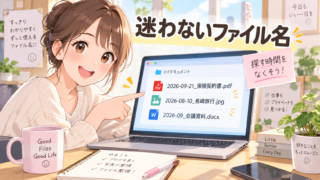
ファイル名の付け方|あとから探しやすくする5つのルール
パソコンの中を整理していて、
- このファイルは何のデータだったかな?
- 同じような名前が多くて分からない
- 開かないと中身が判断できない
- 昔保存したファイルが見つからない
と困ったことはないでしょうか。
こうした問題は、フォルダ整理だけでなく、ファイル名の付け方を少し工夫するだけでもかなり減らせます。
例えば、
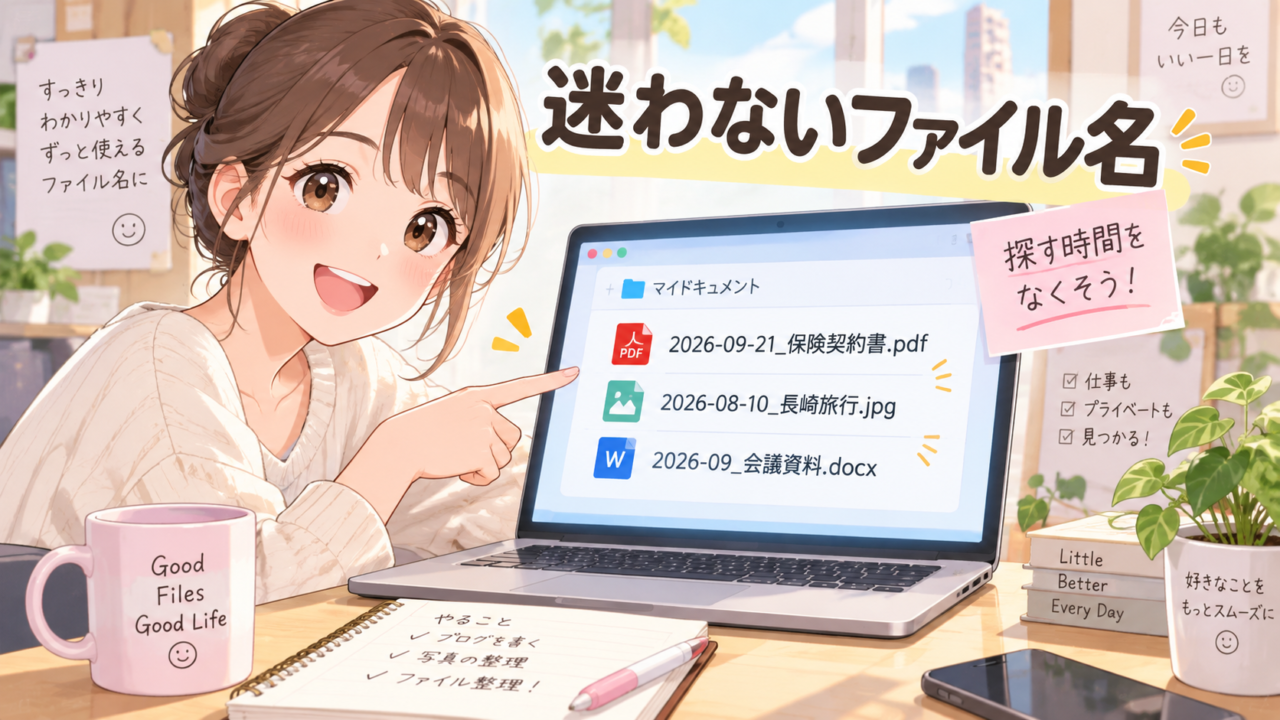
scan001.pdf
IMG_4582.jpg
document1.docx
のような名前では、何のファイルか分かりにくいです。
一方で、
2026-09-21_火災保険契約書.pdf
2026-08-10_長崎旅行.jpg
2026-09_会議資料.docx
のようにしておくと、ファイルを開かなくても内容を判断しやすくなります。
この記事では、パソコン初心者の方でもすぐ実践できる、あとから探しやすいファイル名の5つのルールを紹介します。
ファイル名は「あとから見ても分かる」が基本
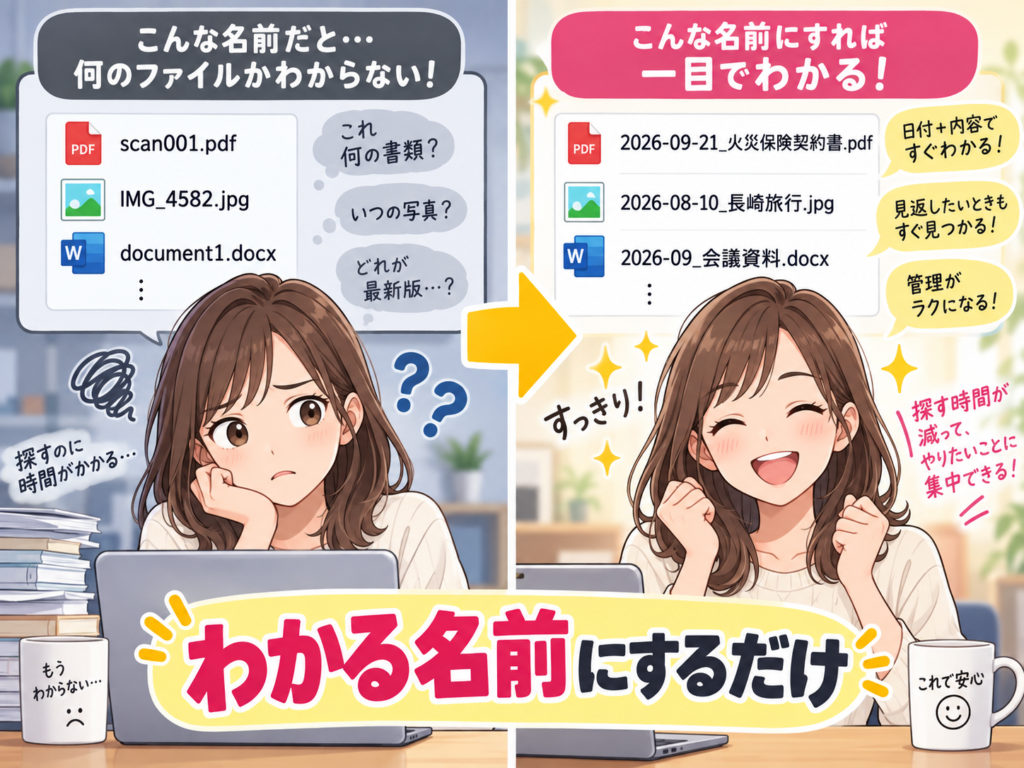 ファイル名を付けるときに大切なのは、保存した直後の自分ではなく、数か月後や1年後の自分が見ても分かるかという視点です。
保存した直後なら、
資料.pdfでも内容を覚えているかもしれません。
しかし、半年後に見ると、
「何の資料だっけ?」
となる可能性があります。
そこで、ファイル名には最低限、
- いつのものか
- 何の内容か
が分かる情報を入れるのがおすすめです。

ルール1:日付を入れる
最も使いやすい方法の1つが、ファイル名に日付を入れることです。
例えば、
2026-09-21_保険契約書.pdf
2026-09-15_請求書.pdf
2026-08-10_旅行写真.jpg
のようにします。
日付を先頭にすると、ファイルを名前順に並べたときに時系列で整理しやすくなります。
日付は「年-月-日」で統一する
おすすめは、
2026-09-21のような形式です。
この形なら、年月日が一目で分かります。
例えば、
2026-1-5
2026-01-05
2026年1月5日
のように毎回表記を変えると、並び順や見た目が揃いません。
日付の書き方は1つに決めて統一するのがポイントです。
ルール2:内容が分かる言葉を入れる
日付だけでは、何のファイルか分かりません。
そこで、日付の後ろに内容を表す言葉を入れます。
例えば、
2026-09-21_火災保険契約書.pdf
2026-09-20_電気料金明細.pdf
2026-09-18_会議資料.docx
のようにします。
内容はできるだけ短く、見ただけで分かる表現にするのがおすすめです。
曖昧な名前は避ける
例えば、
資料.pdf
重要.pdf
新しいファイル.docx
保存用.xlsx
のような名前は、あとから見たときに内容が分かりにくくなります。
できるだけ、
2026-09_会議資料.pdf
2026年度_家計簿.xlsx
自動車保険_更新案内.pdf
のように具体的にしましょう。
ルール3:同じ種類のファイルは同じ順番で付ける
ファイル名のルールは、毎回同じ順番にすると探しやすくなります。
例えば、
日付_内容_補足という形に統一します。
具体例は、
2026-09-21_火災保険_契約書.pdf
2026-09-21_火災保険_見積書.pdf
2026-09-21_火災保険_申込書.pdf
です。
このようにすると、関連するファイルがまとまって並びやすくなります。
順番を毎回変えない
例えば、
火災保険_2026-09-21_契約書.pdf
2026-09-21_見積書_火災保険.pdf
申込書_火災保険_2026-09-21.pdf
のように順番がバラバラだと、一覧で見たときに探しにくくなります。
自分の中で1つの順番を決めて、なるべく統一するのがおすすめです。
ルール4:記号はシンプルにする
ファイル名では、単語の区切りに記号を使うと見やすくなります。
おすすめは、
_
-
などのシンプルな記号です。
例えば、
2026-09-21_保険契約書.pdfのようにします。
逆に、
2026/09/21 保険 契約書 !!.pdfのように、記号や空白を多く使うと管理しにくくなることがあります。
また、Windowsではファイル名に使えない記号もあります。
そのため、「_」や「-」程度に絞ると扱いやすくなります。
ルール5:長すぎる名前にしない
分かりやすくしようとして、情報を詰め込みすぎるのもおすすめしません。
例えば、
2026-09-21_今年更新する予定の火災保険について保険会社から届いた最終版の契約書.pdfでは長すぎて一覧で見にくくなります。
これを、
2026-09-21_火災保険_契約書.pdfくらいにすると十分です。
短くても意味が分かる名前を目指しましょう。
初心者におすすめの基本形
迷ったら、次の形を使うと分かりやすいです。
日付_内容例えば、
2026-09-21_保険契約書.pdf
2026-09-20_電気料金明細.pdf
2026-08-15_旅行写真.jpg
です。
関連資料が多い場合は、
日付_内容_種類にします。
例えば、
2026-09-21_火災保険_見積書.pdf
2026-09-21_火災保険_契約書.pdf
です。
写真のファイル名はどう付ける?
写真も、必要に応じて名前を変更すると探しやすくなります。
例えば、
IMG_4582.jpgよりも、
2026-08-10_長崎旅行_01.jpgのようにすると分かりやすくなります。
写真が大量にある場合は、1枚ずつ名前を変えるのが大変なので、イベントごとにフォルダを作り、ファイル名はそのままにする方法でも構いません。
全部を無理に変更する必要はありません。
書類のファイル名はどう付ける?
契約書や請求書などは、あとから探す可能性が高いため、ファイル名を整えておくと便利です。
例えば、
2026-09-21_自動車保険_契約書.pdf
2026-09_電気料金_請求書.pdf
2026年度_固定資産税_納税通知書.pdf
のようにします。
日付が必要ない場合は、
2026年度_固定資産税_納税通知書.pdfのように年度だけでも十分です。
仕事用ファイルは「案件名」を入れると分かりやすい
仕事用のファイルは、案件名や取引先名を入れると探しやすくなります。
例えば、
2026-09-21_A社_見積書.xlsx
2026-09-21_B案件_会議資料.pptx
2026-09_C社_請求書.pdf
のようにします。
ただし、個人情報や機密情報をファイル名に入れる場合は、保存場所や共有方法にも注意しましょう。
ファイル名を変更するときの注意点
拡張子を消さない
ファイル名の最後にある、
.pdf
.jpg
.docx
.xlsx
などは、ファイルの種類を表す「拡張子」です。
Windowsの設定によっては表示されていないこともありますが、表示されている場合はむやみに変更しないようにしましょう。
一度に大量変更しない
大切なファイルを一度に大量変更すると、間違いに気付きにくくなります。
最初は少しずつ変更し、問題がないことを確認しながら進めるのがおすすめです。
重要なデータはバックアップしてから変更する
大切な書類や写真は、ファイル名を変更する前にバックアップしておくと安心です。
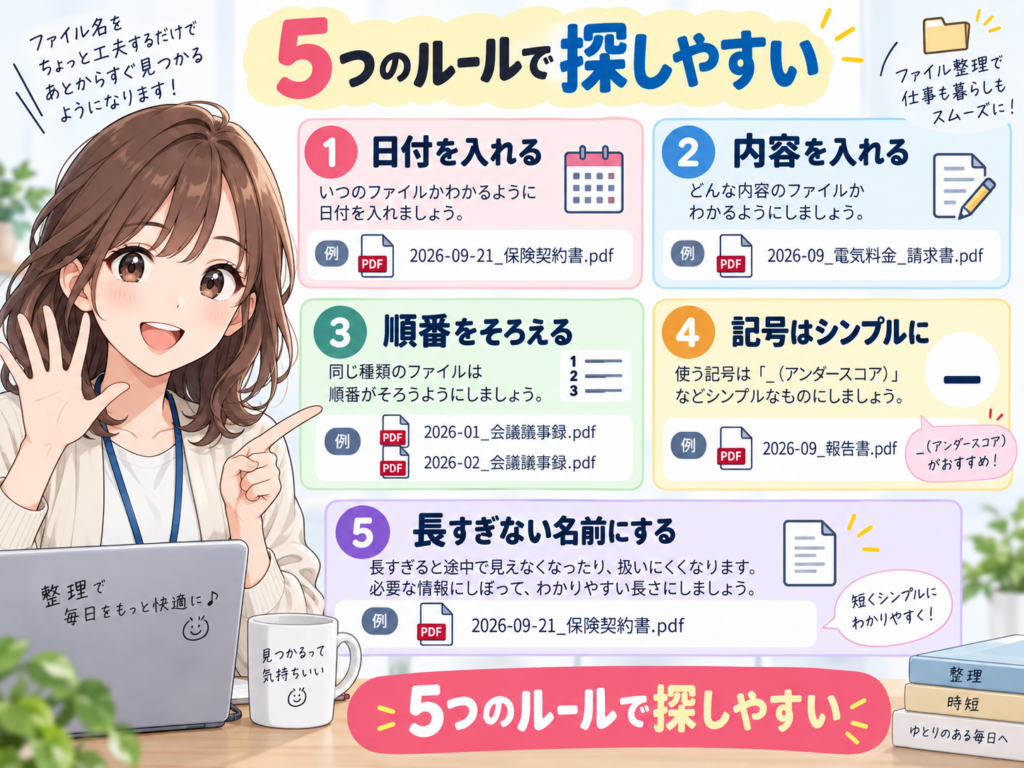
ファイル名の付け方5つのルールまとめ
| ルール | ポイント |
|---|---|
| 1 | 日付を入れる |
| 2 | 内容が分かる言葉を入れる |
| 3 | 同じ種類は同じ順番で付ける |
| 4 | 記号はシンプルにする |
| 5 | 長すぎる名前にしない |
初心者の方は、まず、
日付_内容という形から始めるのがおすすめです。
ファイル名の目的は、見た目を整えることではなく、あとから迷わず見つけられるようにすることです。
私なら「日付+内容」だけで始めます
 私なら、最初から複雑な命名ルールは作らず、「日付+内容」だけで始めます。
細かいルールを増やしすぎると、今度はファイル名を付けること自体が面倒になり、続かなくなるからです。
例えば、
2026-09-21_保険契約書.pdfくらいでも、十分に探しやすくなります。
そして、ファイルが増えてきたら必要に応じて「種類」や「案件名」を追加する方法が扱いやすいと思います。
続けられるくらいシンプルなルールにすることが、長く使えるファイル整理のコツです。