バックアップとは?初心者でも分かるデータを守る基本
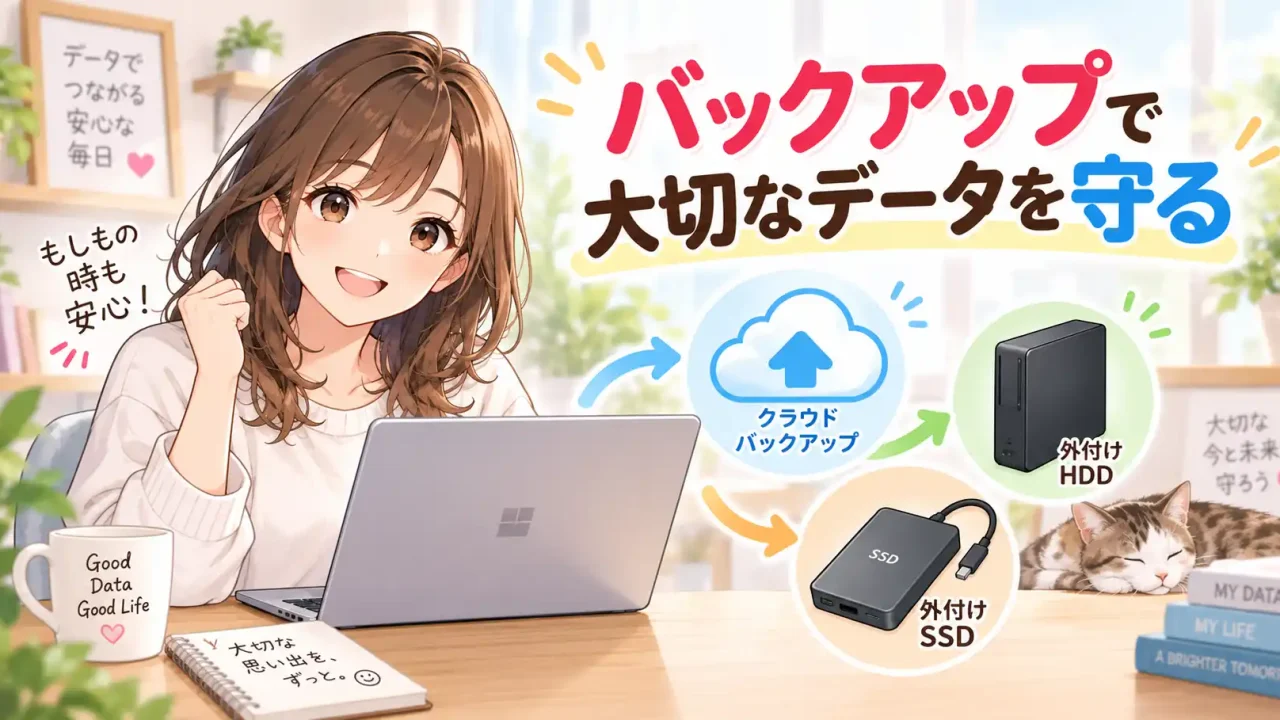
パソコンの中には、写真、仕事の資料、PDF、家計簿、契約書など、大切なデータがたくさん保存されています。
ところが、パソコンが故障したり、誤ってファイルを削除したりすると、そのデータを失ってしまうことがあります。
そこで重要になるのが、バックアップです。
バックアップとは、簡単にいうと、大切なデータを別の場所にも保存しておくことです。
この記事では、パソコン初心者の方に向けて、バックアップの意味や必要性、保存先の種類、始め方までわかりやすく解説します。
バックアップとは何をすること?
大切なデータを別の場所にも保存する
バックアップとは、パソコンの中にある大切なデータを、別の場所にも保存しておくことです。
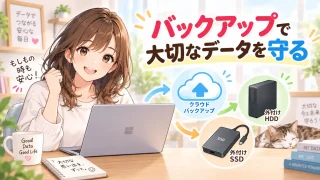
例えば、パソコン本体にある写真を外付けHDDにも保存しておけば、パソコン本体が故障しても、外付けHDD側にデータが残ります。
イメージとしては、
パソコン本体
↓
外付けHDDにもコピー
という形です。
同じデータを1か所だけに置かないことが、バックアップの基本です。
「保存」と「バックアップ」は同じではない
パソコンにファイルを保存しただけでは、バックアップとは言えません。
例えば、Wordファイルをパソコンの「ドキュメント」フォルダに保存していても、そのファイルがパソコン本体にしか存在しない場合は、故障時に失う可能性があります。
バックアップとは、元のデータとは別の場所に、もう1つ以上のコピーを持つことです。
「コピー」との違いは目的にある
操作としては「コピー」と似ていますが、バックアップにはデータを失ったときに戻せるようにするという目的があります。
単にUSBメモリへ一時的に移しただけではなく、必要なときに復元できる状態にしておくことが大切です。
なぜバックアップが必要なの?
パソコンはいつか故障する可能性がある
パソコンやストレージは、ずっと壊れないわけではありません。
突然電源が入らなくなったり、HDDやSSDに問題が起きたりすることがあります。
そのとき、データがパソコン本体にしかなければ、取り出せなくなる可能性があります。
誤って削除することもある
故障だけではなく、自分で間違えてファイルを削除してしまうこともあります。
例えば、整理中に不要なファイルと一緒に大切な写真を削除してしまうケースです。
バックアップがあれば、別の保存先から戻せる可能性があります。
ウイルスや不正アクセスへの備えにもなる
マルウェアやランサムウェアなどにより、ファイルが使えなくなることもあります。
ただし、バックアップ先が常時接続されたままだと、影響を受ける可能性もあります。
そのため、大切なデータほど複数の方法で保存することが重要です。
災害や盗難にも備えられる
外付けHDDをパソコンのすぐ横に置いているだけでは、火災や水害、盗難などで両方を失う可能性があります。
クラウドなど別の場所にも保存しておくと、より安心です。
バックアップ先にはどんな種類がある?
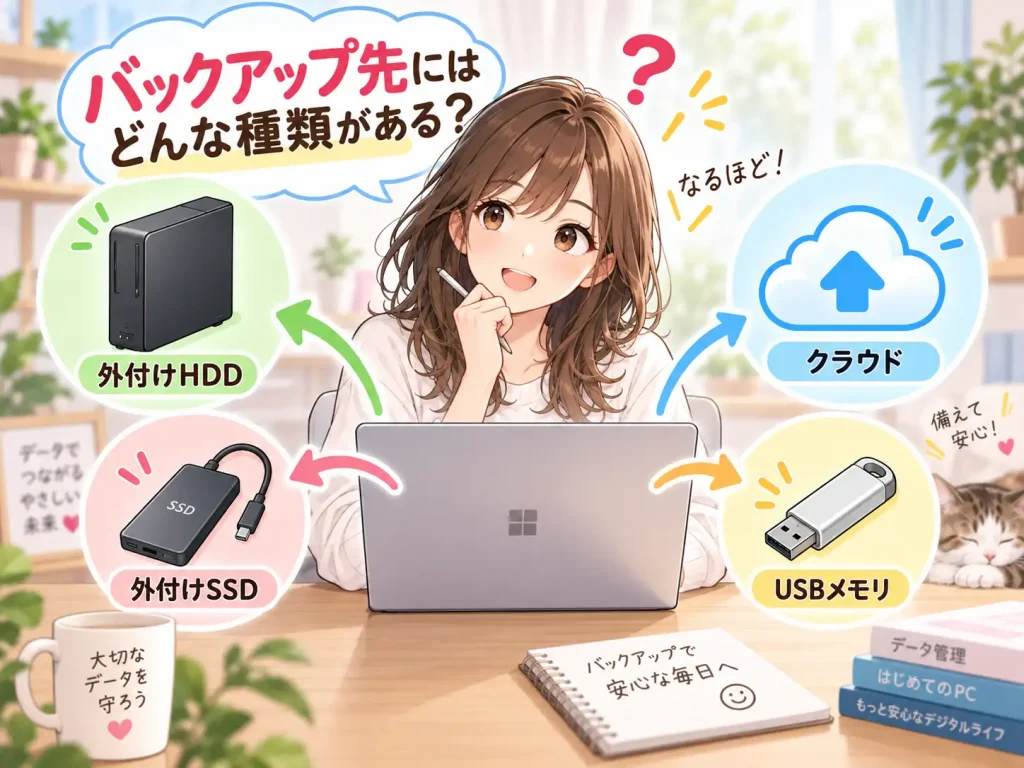
外付けHDD
外付けHDDは、大容量のデータを比較的安く保存しやすい方法です。
写真や動画を大量に保存したい人に向いています。
一方で、落下や経年劣化、故障の可能性があるため、外付けHDDだけに頼るのはおすすめできません。
外付けSSD
外付けSSDは、HDDよりも読み書きが速く、持ち運びしやすいのが特徴です。
ただし、容量あたりの価格はHDDより高くなる傾向があります。
頻繁にデータを出し入れする人には使いやすい選択肢です。
USBメモリ
USBメモリは手軽ですが、長期保存用のバックアップ先としては慎重に考えた方がよいです。
紛失しやすく、容量も限られるため、重要データの唯一の保存先には向きません。
クラウドストレージ
OneDriveやGoogle Driveなどのクラウドストレージを使うと、インターネット上にデータを保存できます。
パソコンが故障しても、別の端末からアクセスできるのが大きなメリットです。
一方で、容量制限や月額料金、アカウント管理なども考える必要があります。
初心者はどの方法から始めればいい?
まずは大切なデータを決める
すべてのデータを最初からバックアップしようとすると大変です。
まずは、失うと困るデータから始めましょう。
例えば、
- 家族写真
- 仕事の資料
- 契約書
- 家計簿
- 重要なPDF
などです。
最初は外付けHDDでも十分
パソコン初心者であれば、まず外付けHDDへコピーする方法でも十分な第一歩です。
例えば、
写真
書類
仕事
重要データ
といったフォルダを外付けHDDにも作り、定期的にコピーします。
慣れたらクラウドも追加する
さらに安全性を高めたい場合は、クラウドも併用します。
例えば、
パソコン本体
+
外付けHDD
+
クラウド
という形です。
このように複数の場所へ保存すると、1つの機器に問題が起きてもデータを守りやすくなります。
バックアップで失敗しないためのポイント
バックアップ先を1つだけにしない
外付けHDDも故障します。
クラウドもアカウントに入れなくなる可能性があります。
そのため、特に大切なデータは複数の場所に保存しておくのがおすすめです。
定期的に更新する
1年前にバックアップしたままでは、その後に作成したファイルは守れません。
例えば、月に1回、週に1回など、自分なりのタイミングを決めて更新しましょう。
本当に開けるか確認する
バックアップしたつもりでも、ファイルが壊れていたり、コピーに失敗していたりする可能性があります。
ときどき、バックアップ先のファイルを実際に開いて確認することも大切です。
外付けHDDをつなぎっぱなしにしない
バックアップが終わった外付けHDDを常時接続しておくと、誤操作やマルウェアの影響を受ける可能性があります。
必要に応じて安全に取り外し、普段は別に保管する方法も検討しましょう。
バックアップの基本まとめ
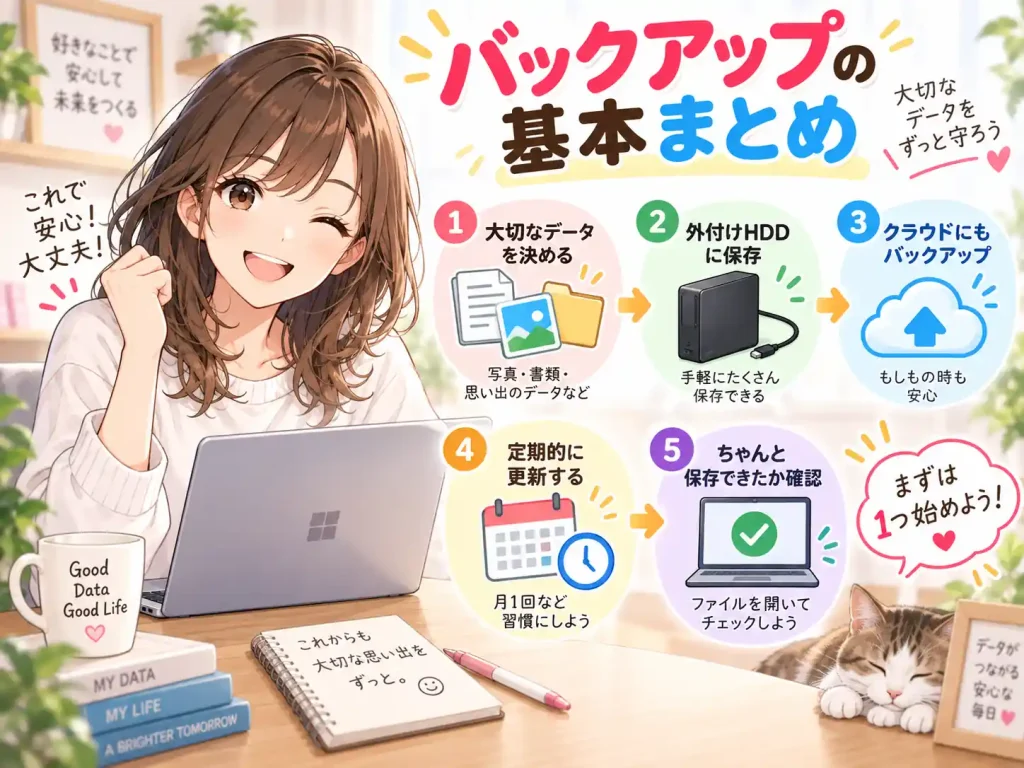 バックアップの基本まとめ
バックアップとは、大切なデータを別の場所にも保存しておくことです。
初心者の方は、まず次の流れから始めると分かりやすいです。
- 失うと困るデータを決める
- 外付けHDDなどにコピーする
- 定期的に更新する
- 必要に応じてクラウドも使う
- バックアップしたデータが開けるか確認する
バックアップは、一度やれば終わりではありません。
定期的に続けることが、データを守るうえで最も大切です。
私なら「2か所以上」に保存します
私なら、本当に大切なデータは、パソコン本体だけでなく、最低でももう1か所、できれば2か所以上に保存します。
例えば、普段使うデータはパソコンに置き、外付けHDDへ定期的にバックアップし、特に重要な写真や書類だけはクラウドにも保存する方法です。
最初から完璧な仕組みを作る必要はありません。
まず1つの外付けHDDへコピーする習慣を作り、慣れてきたら保存先を増やすくらいで十分だと思います。
バックアップで重要なのは、難しい仕組みを作ることではなく、続けられる方法を決めることです。