3-2-1バックアップとは?初心者向けにわかりやすく解説
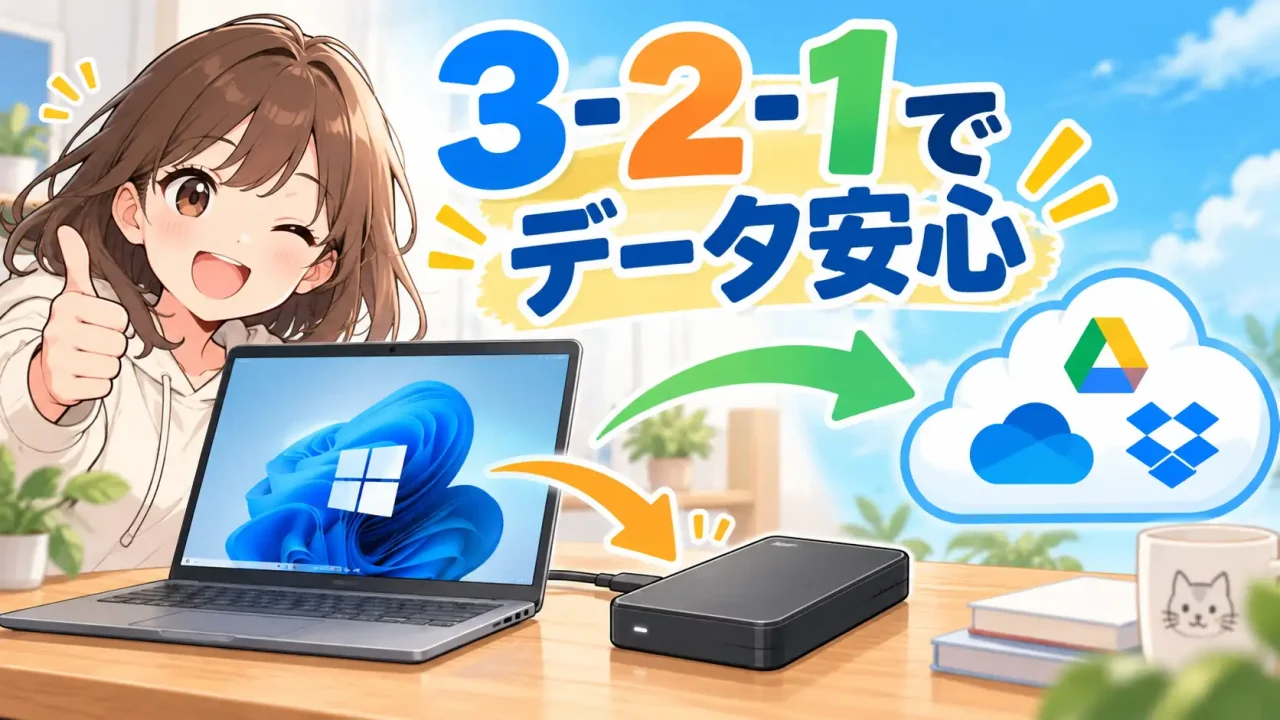
大切な写真や書類を守るために「バックアップを取りましょう」と言われても、どこに何個保存すればよいのか迷うことがあります。
そこで覚えておきたいのが、「3-2-1バックアップ」という考え方です。
3-2-1バックアップとは、簡単にいうと、
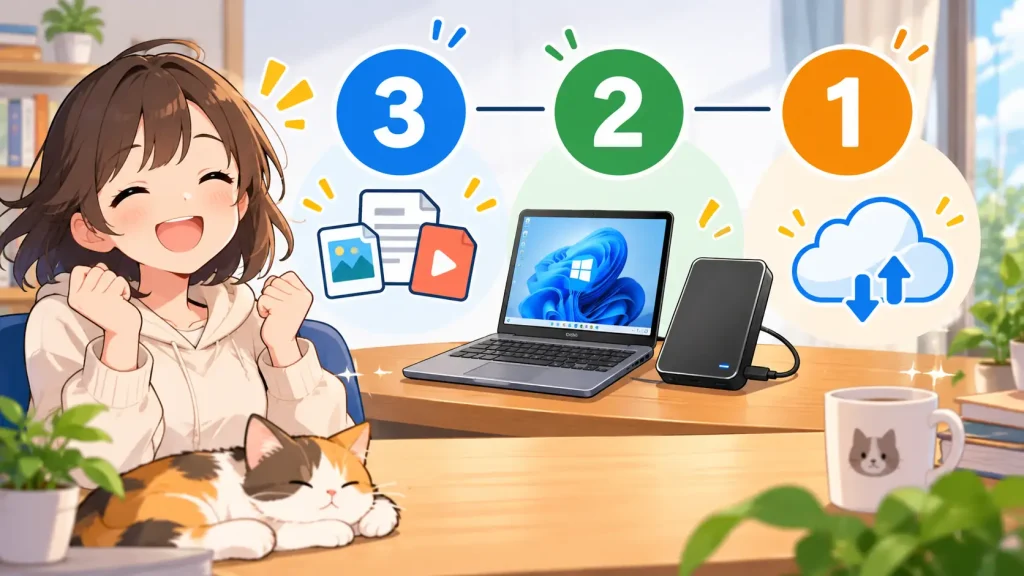
- 3:データを合計3つ持つ
- 2:2種類の異なる保存先を使う
- 1:そのうち1つを別の場所に保管する
というバックアップ方法です。
例えば、
パソコン本体
+
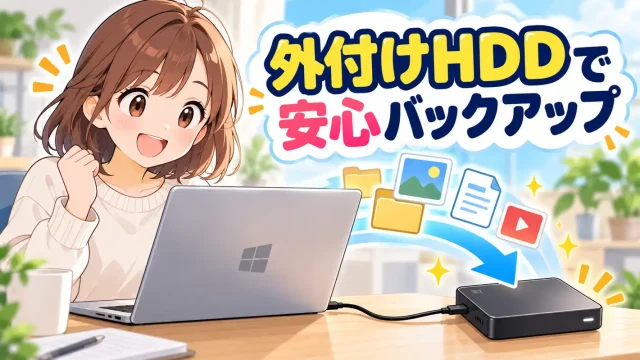
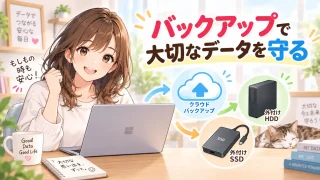
外付けHDD
+
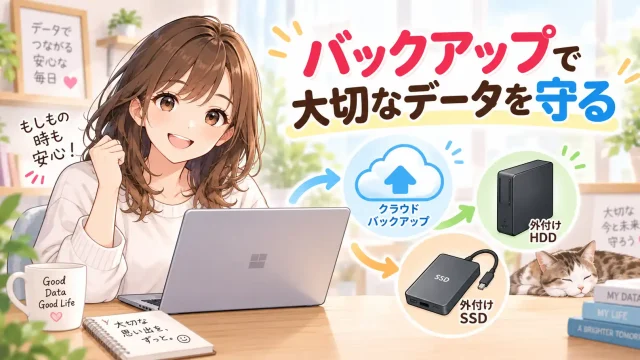
クラウド
という形にすると、3-2-1バックアップの考え方を比較的簡単に取り入れられます。
この記事では、パソコン初心者の方に向けて、3-2-1バックアップの意味と具体的な実践方法をわかりやすく解説します。
3-2-1バックアップとは?
「3」はデータを合計3つ持つ
最初の「3」は、同じ大切なデータを合計3つ持つという意味です。
一般的には、
- 普段使っている元データ
- バックアップ1
- バックアップ2
という考え方です。
例えば、大切な写真をパソコンに保存している場合、
① パソコン本体
② 外付けHDD
③ クラウド
の3か所に保存します。
パソコンが故障しても外付けHDDが残り、外付けHDDにも問題が起きた場合でもクラウド側にデータが残る可能性があります。
「2」は2種類の保存先を使う
次の「2」は、バックアップを異なる種類の保存先に持つという考え方です。
例えば、
- パソコン内蔵SSD
- 外付けHDD
のように、違う保存方法を組み合わせます。
外付けHDDを2台使う方法もバックアップとしては役立ちますが、保存方法を分散しておくと、同じ原因によるトラブルの影響を受けにくくできます。
「1」は1つを別の場所に保管する
最後の「1」は、バックアップのうち少なくとも1つを元データとは別の場所に保存するという考え方です。
家庭で実践しやすい方法の1つがクラウドストレージです。
例えば、
自宅のパソコン
+
自宅の外付けHDD
+
クラウド
という構成です。
こうしておくと、パソコンと外付けHDDを同じ場所で失うようなトラブルにも備えやすくなります。
なぜ3-2-1バックアップが必要なの?
 3-2-1バックアップとは?初心者向けにわかりやすく解説
パソコンと外付けHDDはどちらも故障する
パソコンも外付けHDDも機械なので、故障する可能性があります。
「外付けHDDへコピーしたから絶対に安心」というわけではありません。
バックアップ先そのものが故障する可能性も考えておくことが大切です。
同じ場所に置いているだけでは不十分な場合がある
例えば、パソコンと外付けHDDを同じ机の上に置いている場合、機器の故障には備えられます。
しかし、火災、水害、盗難などが起きた場合は、両方を同時に失う可能性があります。
そこで、1つをクラウドなど別の場所へ保存しておく意味があります。
誤削除にも備えやすい
パソコンを整理していると、必要なファイルを間違えて削除してしまうことがあります。
別の場所にバックアップが残っていれば、そこから戻せる可能性があります。
バックアップは機械の故障だけでなく、人の操作ミスに備える意味もあります。
初心者でもできる3-2-1バックアップの例
一番分かりやすい組み合わせ
家庭用パソコンなら、次のような構成が分かりやすいです。
| 保存場所 | 役割 |
|---|---|
| パソコン本体 | 普段使う元データ |
| 外付けHDD | 自宅でのバックアップ |
| クラウド | 別の場所にあるバックアップ |
例えば、家族写真を保存する場合は、
パソコンの「写真」フォルダ
↓
外付けHDDへコピー
↓
特に大切な写真はクラウドにも保存
という流れです。
すべてのデータをクラウドへ入れなくてもよい
写真や動画が大量にある場合、すべてをクラウドへ保存すると容量が足りなくなることがあります。
その場合は、
- パソコン本体:すべてのデータ
- 外付けHDD:すべての重要データ
- クラウド:特に失いたくないデータ
という分け方でもよいでしょう。
例えば、家族写真、契約書、仕事の重要書類など、失うと特に困るデータを優先します。
外付けHDDを2台使う方法もある
クラウドを使いたくない場合は、外付けHDDを複数使う方法もあります。
例えば、
パソコン本体
+
外付けHDD①(自宅)
+
外付けHDD②(別の安全な場所)
という形です。
ただし、2台目のHDDをパソコンのすぐ横に置いたままでは「別の場所」という考え方を十分に活かせません。
3-2-1バックアップを実践する手順
 3-2-1バックアップとは?初心者向けにわかりやすく解説
ステップ1:守りたいデータを決める
まず、すべてのデータを一度にバックアップしようとせず、失うと困るデータを確認します。
例えば、
- 家族写真
- 仕事の資料
- 契約書
- 家計関連の書類
- 自分で作成したデータ
などです。
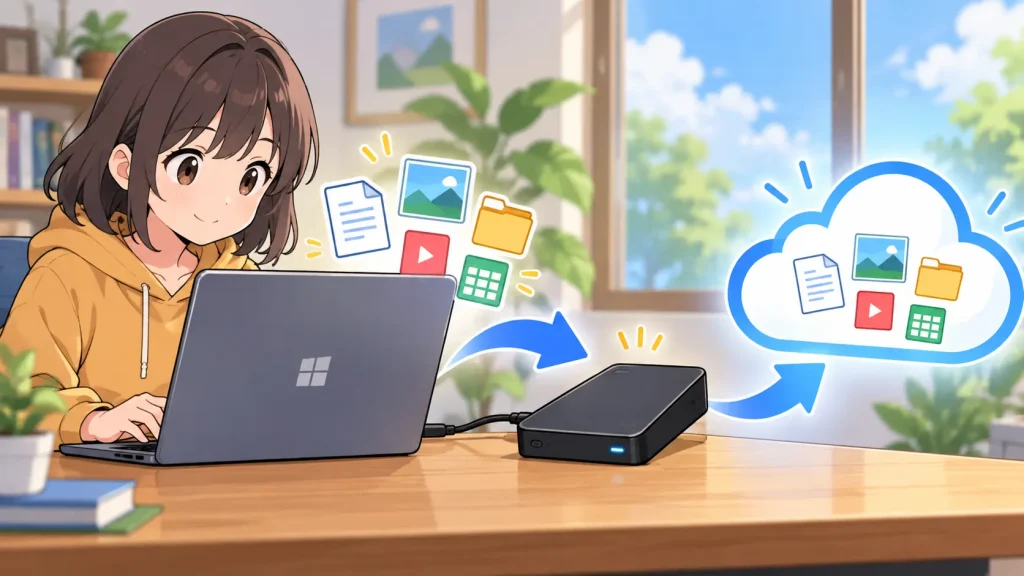
ステップ2:外付けHDDへコピーする
次に、重要なデータを外付けHDDへコピーします。
初心者の方は、元データを移動するのではなく、コピーして残すことから始めると安心です。
ステップ3:クラウドなど別の場所にも保存する
特に重要なデータは、クラウドなど元データとは別の場所にも保存します。
これによって、外付けHDDだけでは対応しにくいトラブルにも備えられます。
ステップ4:定期的に更新する
一度バックアップして終わりではありません。
新しい写真や書類が増えれば、バックアップも更新する必要があります。
例えば、
- 毎週1回
- 毎月1回
- 重要データを追加したとき
など、自分が続けられるルールを決めておきましょう。
ステップ5:実際に開けるか確認する
外付けHDDやクラウドに保存したファイルは、定期的に実際に開いてみましょう。
「保存したつもり」ではなく、本当に復元できる状態か確認することが重要です。
3-2-1バックアップで注意したいこと
同期とバックアップを同じものだと思わない
クラウドサービスには、パソコンとクラウドのファイルを自動的に同期する仕組みがあります。
便利ですが、パソコン側でファイルを削除すると、クラウド側からも削除される設定になっている場合があります。
そのため、単純な同期だけで完全なバックアップになるとは限りません。
利用するクラウドサービスの削除・復元・履歴の仕組みも確認しておきましょう。
外付けHDDをつなぎっぱなしにしない方法も考える
外付けHDDを常時接続しておくと、自動バックアップには便利です。
一方で、誤操作やマルウェアなどの影響を受ける可能性もあります。
重要なバックアップについては、必要なときだけ接続し、バックアップ後に安全に取り外す運用も検討できます。
バックアップ先にも寿命がある
HDDやSSD、USBメモリなどは永久に使えるものではありません。
長期間使っている機器は、状態を確認しながら必要に応じて新しい保存先へ移すことも大切です。
3-2-1は完璧な保証ではない
3-2-1バックアップを行っても、すべてのデータ消失を100%防げるわけではありません。
ただし、1つのパソコンや1台のHDDだけに保存している状態と比べると、トラブル時にデータを残せる可能性を高められます。
3-2-1バックアップの基本まとめ
| 数字 | 意味 | 家庭での例 |
|---|---|---|
| 3 | データを合計3つ持つ | PC+HDD+クラウド |
| 2 | 2種類の保存方法を使う | 内蔵SSD+外付けHDDなど |
| 1 | 1つを別の場所に保存 | クラウドなど |
初心者の方が3-2-1バックアップを始めるなら、まず、
パソコン本体
+
外付けHDD
+
クラウド
という形をイメージすると分かりやすいです。
すべてを一度に完璧にする必要はありません。
私なら「重要データから3-2-1」にします
私なら、パソコン内のすべてのデータを最初から3か所へ保存するのではなく、失ったら本当に困るデータから3-2-1バックアップを始めます。
例えば、家族写真、契約書、仕事の重要書類などです。
まず外付けHDDへバックアップし、その中でも特に重要なものをクラウドにも保存するだけでも、1か所だけに保存している状態から大きく前進します。
3-2-1バックアップで大切なのは、数字を完璧に守ることだけではなく、「1つ壊れても大切なデータが残る仕組み」を作ることだと思います。