重複ファイルを減らす方法|同じ写真や書類が増える原因
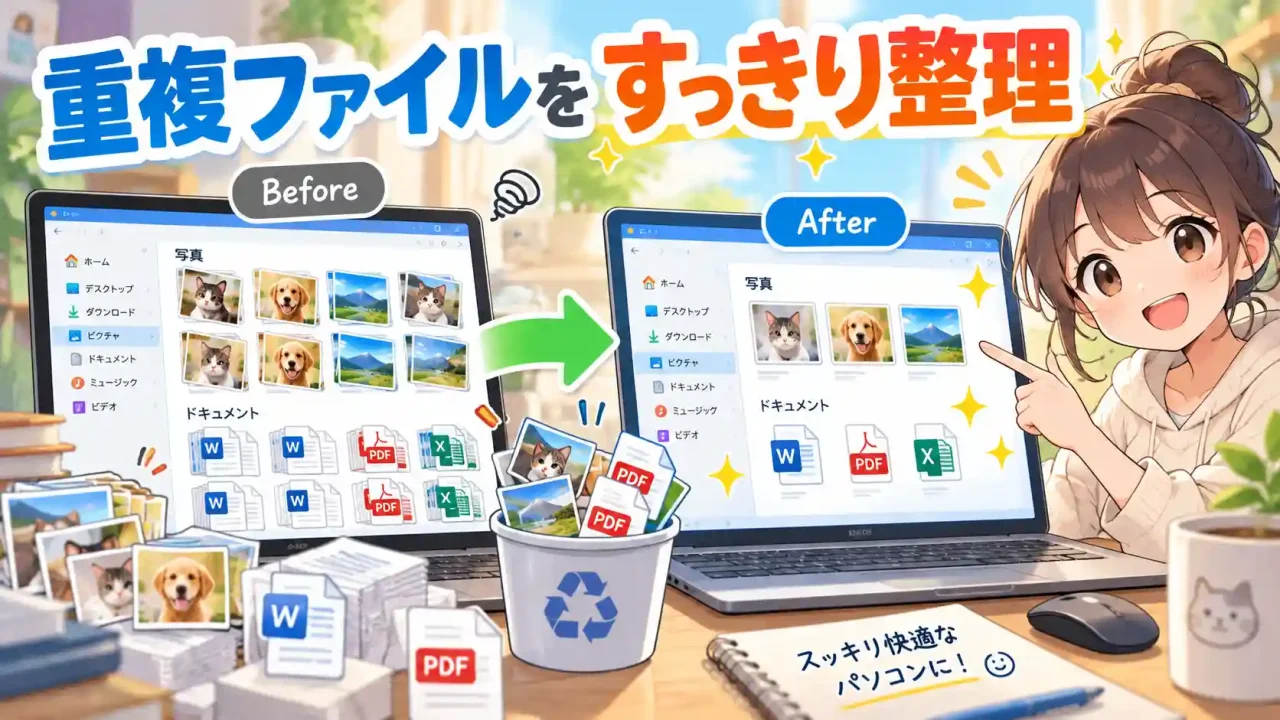
パソコンを使っていると、同じ写真や書類が何個も保存されていることがあります。
例えば、
写真.jpg
写真 (1).jpg
写真_コピー.jpg
写真_最新版.jpg
のように、似た名前のファイルが増えてしまうケースです。
書類でも、
見積書.docx
見積書2.docx
見積書_修正版.docx
見積書_最新版.docx
と増えていくと、どれを残せばよいのか分からなくなります。
重複ファイルが増える主な原因は、同じデータを何度もダウンロードしたり、保存場所を決めずにコピーを繰り返したりすることです。
この記事では、Windows初心者の方に向けて、重複ファイルが増える原因と、安全に減らす方法を順番に解説します。
同じ写真や書類が増える主な原因
同じファイルを何度もダウンロードしている
インターネットやメールから同じファイルを何度も保存すると、Windowsでは、
資料.pdf
資料 (1).pdf
資料 (2).pdf
のように名前を変えて保存されることがあります。
ダウンロードフォルダを整理していない場合、このようなファイルが増えやすくなります。
コピーしたことを忘れている
デスクトップにある写真をピクチャへコピーし、さらに外付けHDDへコピーするなど、保存先を増やしているうちに、どこに何があるか分からなくなることがあります。
コピーそのものは悪い操作ではありません。
ただし、「保管用コピー」と「バックアップ用コピー」の目的を決めていないと、重複しているように見えやすくなります。
「最新版」を何個も作っている
WordやExcelを修正するたびに別名で保存すると、
資料_最新版.docx
資料_最新版2.docx
資料_最終版.docx
資料_最終版2.docx
のように増えることがあります。
この状態では、どれが本当に新しいファイルなのか判断しにくくなります。
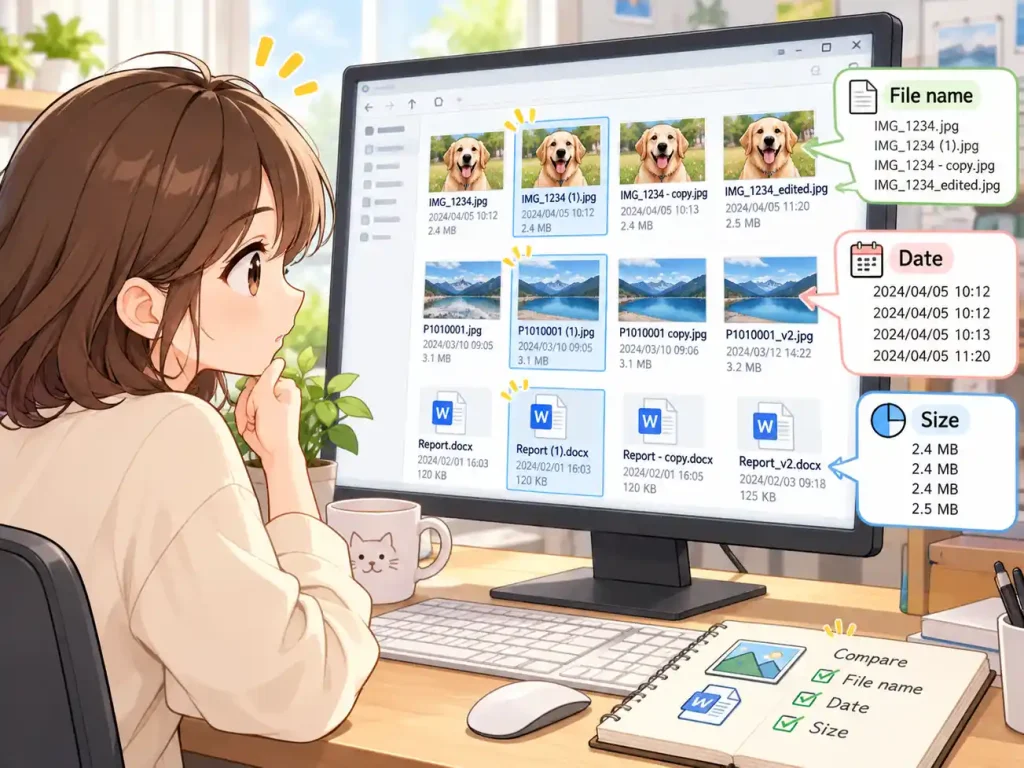
重複ファイルは名前・容量・更新日時で確認する
まず似た名前のファイルを探す
重複ファイルを整理するときは、最初に似た名前のファイルを確認します。
例えば、
契約書.pdf
契約書 (1).pdf
契約書_コピー.pdf
などです。
ただし、名前が似ているだけで中身が同じとは限りません。
ファイルサイズを比較する
同じ内容のファイルなら、ファイルサイズも同じになることがあります。
エクスプローラーを「詳細」表示にすると、
- 名前
- 更新日時
- 種類
- サイズ
などを確認できます。
ファイル名とサイズが同じなら、重複している可能性があります。
更新日時も確認する
書類の場合は、古い版と新しい版があることがあります。
例えば、
見積書.docx        2026-10-01
見積書_修正版.docx 2026-10-05
なら、内容が更新されている可能性があります。
削除前には、名前だけでなくサイズと更新日時も確認することが大切です。
写真の重複は見た目も確認して整理する
連続撮影で似た写真が増えることがある
スマートフォンでは、同じ場面を何枚も連続して撮ることがあります。
例えば、10枚ほぼ同じ写真がある場合は、写りの良いものだけ残す方法もあります。
完全に同じ写真と似ている写真は別
重複写真には、
- 完全に同じ写真
- 少し角度が違う写真
- 加工前と加工後の写真
- サイズを変更した写真
などがあります。
見た目が似ていても、用途が違う場合があります。
例えば、元画像とブログ用に小さくした画像を両方残していることもあります。
迷う写真はすぐ削除しない
判断に迷う場合は、
削除候補というフォルダを作って一時的に移しておく方法があります。
数週間後や数か月後に確認し、本当に不要なら削除します。
Word・Excel・PDFは「最新版」を分かりやすくする
日付やバージョン番号を使う
書類を何度も修正する場合は、
2026-10-01_見積書_v01.docx
2026-10-05_見積書_v02.docx
2026-10-10_見積書_v03.docx
のようにすると、更新順が分かりやすくなります。
現在使うものと旧版を分ける
古いファイルも残したい場合は、
見積書
├─ 最新版
└─ 旧版
のように分ける方法があります。
これなら、普段使うファイルと保管用ファイルを混同しにくくなります。
「最新版」という名前だけに頼らない
「最新版」「最終版」といった名前は、その後さらに修正すると意味が分かりにくくなります。
そのため、日付や番号を組み合わせる方が管理しやすくなります。
重複ファイルを削除するときの注意点

一気に大量削除しない
重複ファイルが多くても、最初から大量に削除するのはおすすめできません。
必要なファイルまで削除してしまう可能性があるからです。
最初は、
- 完全に同じファイル
- 明らかなコピー
- 使い終わったダウンロードファイル
など、判断しやすいものから整理しましょう。
削除前にファイルを開いて確認する
特に契約書や仕事の書類は、削除前に実際に開いて内容を確認します。
同じような名前でも、内容の一部が変更されている場合があります。
重要なデータはバックアップしてから整理する
写真や重要書類を大量に整理する場合は、作業前に外付けHDDなどへバックアップしておくと安心です。
誤って必要なファイルを削除したときでも、バックアップから戻せる可能性があります。
重複ファイルを増やさないルールを作ろう
保存場所を決める
同じ種類のファイルをいろいろな場所へ保存すると、重複が増えやすくなります。
例えば、
写真 → ピクチャ
書類 → ドキュメント
ダウンロードしたファイル → 内容確認後に移動
というように基本の保存場所を決めておきます。
ダウンロード後にそのまま放置しない
PDFや画像をダウンロードしたら、
ダウンロード
↓
内容確認
↓
必要なら正式な保存場所へ移動
↓
不要なら削除
という流れにすると、同じファイルを何度もダウンロードしにくくなります。
私なら「コピー前に保存先を確認」します
私なら、ファイルをコピーする前に、すでに同じ場所へ保存していないか確認します。
そして、
① 保存場所を1つ決める
↓
② ファイル名をそろえる
↓
③ コピー前に同じファイルがないか確認
↓
④ 定期的に重複を見直す
というルールにします。
また、バックアップ用のコピーは削除対象にしません。
例えば、パソコンと外付けHDDの両方に同じ写真がある場合、それが意図したバックアップなら正常な状態です。
重複ファイルを減らす目的は、「同じデータを1つだけにすること」ではなく、「不要な重複と必要なバックアップを区別できる状態にすること」です。