SSDへデータを保存する方法|外付けSSDの基本

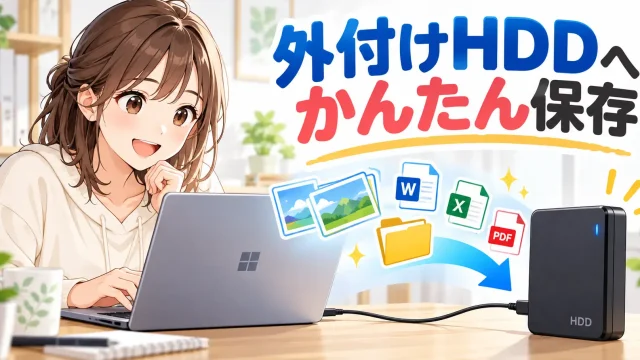
写真や書類、動画などのデータをパソコン以外にも保存したいときに便利なのが、外付けSSDです。
外付けSSDは、パソコンにUSBケーブルなどで接続して使用する保存機器です。
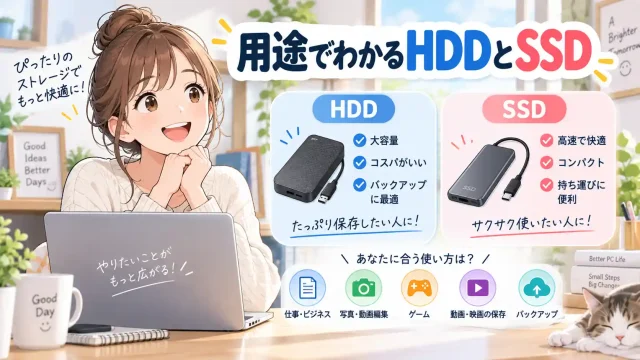
外付けHDDと同じようにデータを保存できますが、一般的には読み書きが速く、持ち運びもしやすいという特徴があります。
しかし、初めて使う場合は、
- どこに接続すればいいの?
- どうやってデータを保存するの?
- コピーと移動はどちらを使えばいい?
- 使い終わったらそのまま抜いていいの?
と迷うことがあります。
この記事では、Windowsパソコンから外付けSSDへデータを保存する方法を、初心者向けに順番に解説します。
外付けSSDとは?まず基本を確認しよう
外付けSSDはパソコンの外に接続する保存機器
SSDは「Solid State Drive(ソリッドステートドライブ)」の略です。
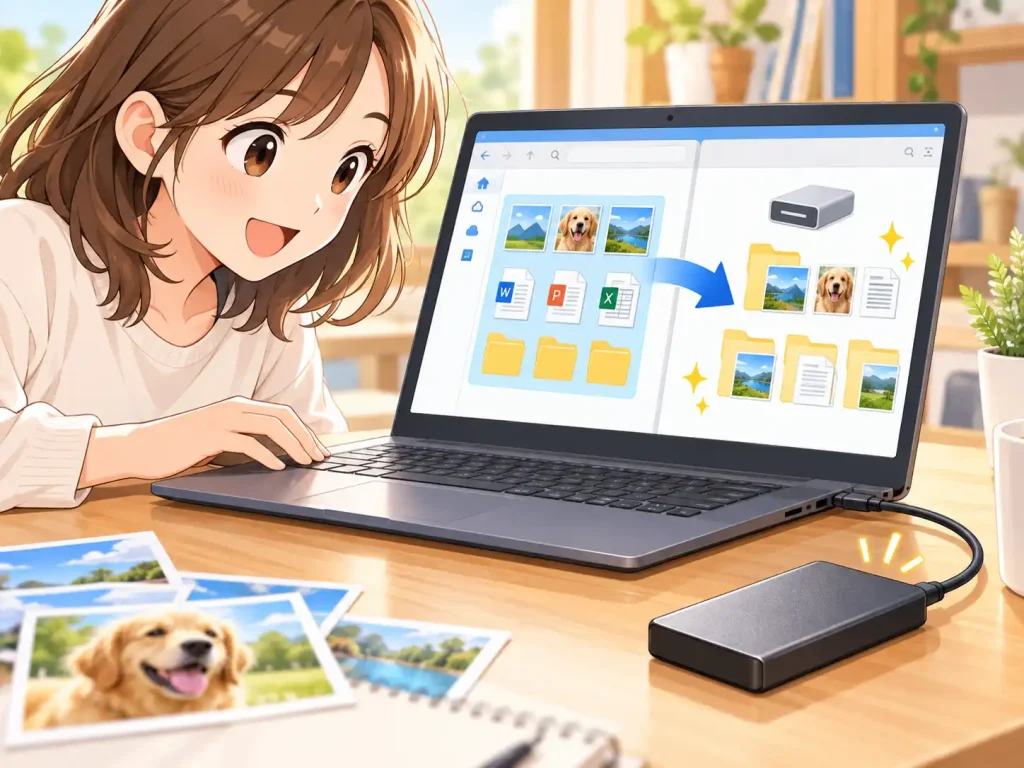
外付けSSDは、そのSSDをパソコンの外部に接続して使用できるようにした保存機器です。
主に、
- 写真
- 動画
- WordやExcelなどの書類
- 仕事のデータ
- バックアップ用データ
などを保存できます。
外付けHDDとの主な違い
外付けSSDと外付けHDDは、どちらもデータ保存に使えますが、特徴が異なります。
| 比較 | 外付けSSD | 外付けHDD |
|---|---|---|
| 読み書き速度 | 速い傾向 | SSDより遅い傾向 |
| 持ち運び | しやすい | 製品による |
| 動作音 | ほぼない | 動作音がする場合がある |
| 大容量の価格 | 高くなりやすい | 比較的安い傾向 |
頻繁にデータを移したり、持ち運んだりする場合は、外付けSSDが使いやすいことがあります。
外付けSSDをWindowsパソコンへ接続する
USBケーブルで接続する
まず、外付けSSDをパソコンへ接続します。
製品によって接続端子は異なりますが、よく使われるのは、
- USB Type-A
- USB Type-C
などです。
パソコンとSSDの端子に合ったケーブルを使って接続します。
エクスプローラーで認識されているか確認する
接続したら、Windowsの「エクスプローラー」を開きます。
左側のメニューから「PC」を選びます。
正常に認識されていれば、
ローカルディスク(C:)
外付けSSD(D:)
などのように表示されます。
「D:」「E:」「F:」などの文字は、使用しているパソコンによって異なります。
空き容量も確認する
データを保存する前に、外付けSSDの空き容量も確認しておきましょう。
例えば、500GBのSSDでも、すでに多くのデータを保存していれば、新しいデータを入れられる容量は少なくなっています。
保存したいデータ量より十分な空き容量があることを確認してからコピーすると安心です。
外付けSSDへデータを保存する方法
保存したいファイルやフォルダを選ぶ
エクスプローラーを開き、SSDへ保存したいデータを探します。
例えば、
- デスクトップ
- ドキュメント
- ピクチャ
- ダウンロード
などに保存されているデータです。
最初は「コピー」を使うと安心
保存したいファイルやフォルダを選択し、右クリックして「コピー」を選びます。
キーボードでは、
Ctrl + Cでもコピーできます。
初心者の方は、最初からファイルを「移動」するよりも、元データをパソコンに残したままコピーする方法がおすすめです。
外付けSSDを開いて貼り付ける
次に、エクスプローラーから外付けSSDを開きます。
保存したい場所で右クリックし、「貼り付け」を選びます。
キーボードでは、
Ctrl + Vを使えます。
これで、パソコンにある元データを残したまま、外付けSSDにも同じデータを保存できます。
保存後は実際に開いて確認する
コピーが終わったら、外付けSSD側のファイルをいくつか開いて確認します。
写真なら画像を表示し、PDFやWordファイルなら実際に開いてみましょう。
「コピーが終わった」だけではなく、「コピーしたファイルが正常に使える」ことまで確認することが大切です。
外付けSSDの中もフォルダで整理しよう
用途ごとにフォルダを分ける
外付けSSDへ何でもそのまま保存すると、あとから必要なデータを探しにくくなります。
例えば、
外付けSSD
├─ 01_写真
├─ 02_動画
├─ 03_書類
├─ 04_仕事
└─ 05_バックアップ
のように分けると整理しやすくなります。
写真は年ごとに分けてもよい
写真が多い場合は、
写真
├─ 2024
├─ 2025
└─ 2026
というように、年ごとのフォルダを作る方法もあります。
旅行やイベントごとにさらに分けてもよいでしょう。
ファイル名も分かりやすくする
外付けSSDに大量のデータを保存する場合は、ファイル名の付け方も重要です。
例えば、
IMG0001.jpgだけでは、あとから内容が分かりにくくなります。
必要に応じて、
2026-10-旅行_福岡_01.jpgのように、日付や内容を入れると探しやすくなります。
外付けSSDを安全に取り外す方法
コピー中はケーブルを抜かない
データをコピーしている途中でSSDを取り外すと、ファイルが正常に保存されない可能性があります。
特に大きな動画や大量の写真をコピーしている場合は、処理が終わるまで待ちましょう。
「ハードウェアを安全に取り外す」を使う
外付けSSDを取り外すときは、Windowsの通知領域にある「ハードウェアを安全に取り外してメディアを取り出す」機能を使用すると安心です。
対象の外付けSSDを選び、取り外してよいという表示を確認してからケーブルを抜きます。
使用中と表示される場合
SSDを取り外そうとしたときに、「このデバイスは現在使用中です」などと表示されることがあります。
その場合は、
- SSD内のファイルを閉じる
- エクスプローラーでSSDを開いているウィンドウを閉じる
- コピー処理が終わっているか確認する
などを行ってから、もう一度取り外し操作をしてみましょう。
外付けSSDへ保存できないときの確認ポイント

パソコンがSSDを認識しているか確認する
まず、エクスプローラーの「PC」に外付けSSDが表示されているか確認します。
表示されていない場合は、
- USBケーブルを挿し直す
- 別のUSB端子へ接続する
- 別のケーブルを試す
などを確認します。
空き容量が不足していないか確認する
SSDに十分な空き容量がない場合、ファイルを保存できません。
特に大きな動画ファイルを保存する場合は、ファイル容量とSSDの空き容量を確認しましょう。
ファイルシステムによって保存できない場合がある
外付けSSDは「NTFS」や「exFAT」などのファイルシステムで使用されています。
通常のWindows利用ではそのまま使えることが多いですが、古い機器や他の機器でも使用する場合は、対応するファイルシステムに違いがあることがあります。
また、フォーマットを行うとSSD内のデータが消えるため、内容が分からない状態で初期化やフォーマットを行わないよう注意しましょう。
SSDにも故障の可能性がある
SSDはHDDと仕組みが違いますが、故障しないわけではありません。
大切なデータを外付けSSDだけに保存して、パソコン側からすぐ削除する使い方は注意が必要です。
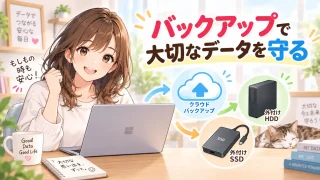
特に失いたくないデータは、別の保存先にもバックアップしておくと安心です。
外付けSSDへのデータ保存方法まとめ
外付けSSDへデータを保存する基本的な流れは、次のとおりです。
- 外付けSSDをパソコンへ接続する
- エクスプローラーで認識を確認する
- 保存したいデータをコピーする
- 外付けSSDへ貼り付ける
- ファイルが正常に開くか確認する
- 安全な取り外し操作をしてから外す
外付けSSDは、読み書きの速さや持ち運びやすさを重視したい方に便利な保存機器です。
ただし、「SSDへ保存した=絶対に安全」という意味ではありません。
私なら「コピーして確認してから整理」します
私なら、大切な写真や書類を外付けSSDへ保存するときは、いきなり元データを移動したり削除したりしません。
まず、
① パソコンに元データを残す
↓
② 外付けSSDへコピーする
↓
③ SSD側のファイルを実際に開く
↓
④ 正常なら必要に応じて元データを整理する
という順番にします。
これなら、コピーに失敗していても元データが残っています。
外付けSSDは「保存場所を増やす道具」と考え、大切なデータは複数の場所に残すことをおすすめします。
さらに重要なデータについては、外付けSSDだけでなく、外付けHDDやクラウドなど別の場所にもバックアップすると、より安心して管理できます。